10 использование восстановления при загрузке, Использование восстановления при загрузке – Инструкция по эксплуатации Acronis True Image Home 2012
Страница 110
110
Copyright © Acronis, Inc. 2002-2012
устройствам относятся видео-, аудио- и USB-устройства. В момент отображения приглашения
для входа в систему управление передается восстановленной операционной системе Windows.
Если часть нового оборудования не будет обнаружена или настроена, драйверы для него
можно будет установить вручную позднее.
4.10 Использование Восстановления при загрузке
Функция Восстановления при загрузке позволяет запускать Acronis True Image Home 2012 на
локальном компьютере без загрузки операционной системы.
Эта функция позволяет автономно использовать Acronis True Image Home 2012 для
восстановления поврежденных разделов, если Windows перестанет загружаться.
Использование Восстановления при загрузке
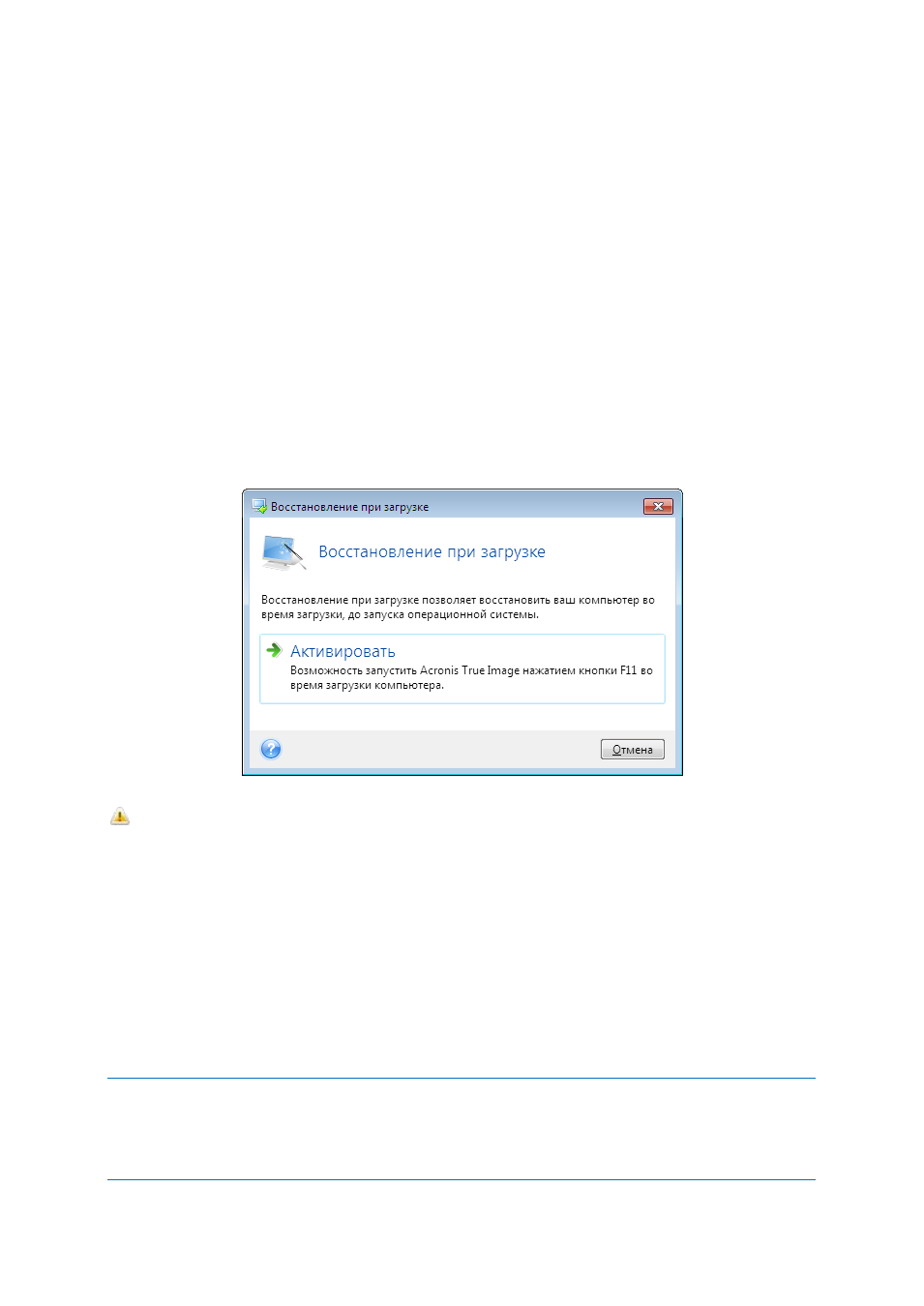
Откройте вкладку Инструменты и утилиты, а затем выберите пункт Восстановление при
загрузке
Нажмите кнопку Активировать.
Внимание!
При активации Восстановление при загрузке перезаписывает основную загрузочную запись
(MBR), внося в нее собственный загрузочный код. Если на компьютере были установлены
менеджеры загрузки сторонних производителей, необходимо активировать их повторно после
активации Восстановления при загрузке. Для загрузчиков Linux (например, LiLo и GRUB) можно
выбрать вариант установки их в корневой (или загрузочный) раздел Linux вместо MBR перед
активацией Восстановления при загрузке.
В случае сбоя включите компьютер и при появлении сообщения «Press F11 for Acronis Startup
Recovery Manager» нажмите клавишу F11. Запустится загрузочная версия Acronis True Image
Home 2012, незначительно отличающаяся от полной версии программы. Перейдите к
резервной копии, которая содержит образ системного раздела, и восстановите систему.
Буквы дисков в автономной версии Acronis True Image Home 2012 могут иногда отличаться от того,
каким образом Windows идентифицирует диски. Например, диск D:, идентифицированный в
программе Acronis True Image Home 2012, может соответствовать диску E: в Windows. Информация о
метках дисков, размерах разделов, файловых системах, объемах дисков, их производителях и номерах
моделей также поможет правильно определить диски и разделы.