Непрерывная защита системы, 2 непрерывная защита системы – Инструкция по эксплуатации Acronis True Image Home 2012
Страница 53
53
Copyright © Acronis, Inc. 2002-2012
5. Нажмите кнопку Запустить сейчас, чтобы сразу запустить процесс защиты данных.
Непрерывная защита и режим Try&Decide не могут работать одновременно. Если нажать кнопку
Запустить сейчас при включенном пробном режиме, появится сообщение о том, что Непрерывную
защиту нельзя включить во время работы в пробном режиме. Чтобы запустить Непрерывную
защиту, необходимо завершить текущий сеанс Try&Decide.
Настройки непрерывной защиты можно изменить в любое время. Для этого щелкните значок
шестерни на панели «Непрерывная защита» и в меню «Операции» выберите пункт Изменить
параметры. Чтобы сохранить измененные настройки Непрерывной защиты, нажмите кнопку
Сохранить, и функция сразу начнет работать с новыми настройками. Если хранилище
Непрерывной защиты изменено, программа создаст новую полную резервную копию
защищаемых данных в новом хранилище.
Чтобы включить файлы и папки в список Непрерывной защиты, их также можно выделить в
проводнике Windows и выбрать в контекстном меню (которое открывается при щелчке правой
кнопкой мыши на выбранном элементе), пункт Включить в Непрерывную защиту.
3.6.2 Непрерывная защита системы
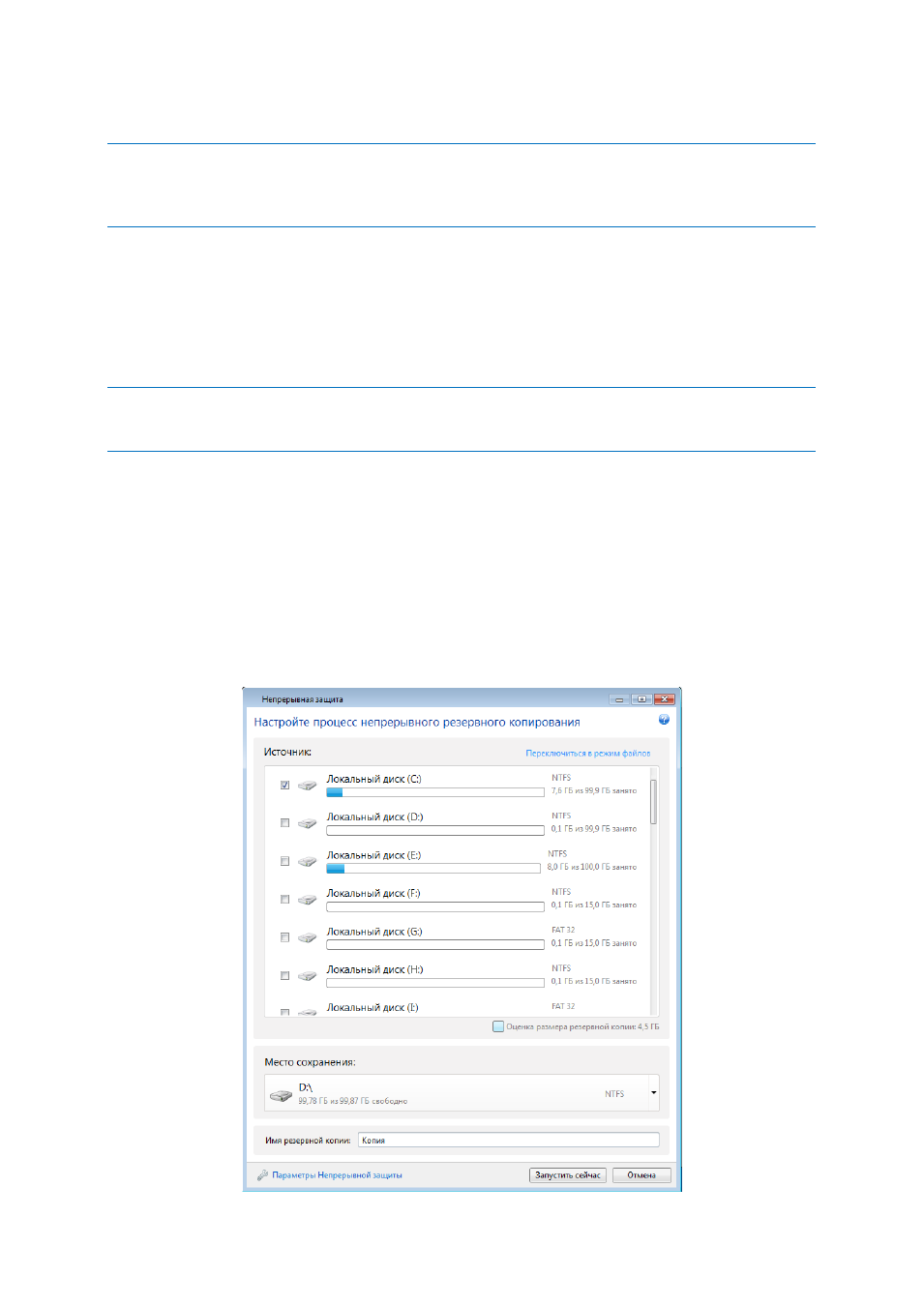
С помощью функции Непрерывной защиты Acronis можно защитить целый системный раздел.
Если дискового пространства достаточно, функция Непрерывной защиты Acronis может
одновременно защищать несколько разделов.
Чтобы осуществить непрерывную защиту системного раздела:
1. Щелкните Другие резервные копии на вкладке Резервное копирование и восстановление
и выберите Непрерывная защита. Откроется окно Непрерывная защита.