5 просмотр журнала, Просмотр журнала – Инструкция по эксплуатации Acronis True Image Home 2012
Страница 246
246
Copyright © Acronis, Inc. 2002-2012
создания отчета, нажмите Сохранить и выберите нужную папку или оставьте папку, выбранную
по умолчанию. Программа архивирует отчет в ZIP-файл. Этот отчет также может быть полезен
при обращении в службу поддержки Acronis с какой-либо проблемой.
Отправьте этот файл в службу поддержки пользователей Acronis. Сотрудники службы создадут
ISO-образ пользовательского загрузочного носителя, совместимого с оборудованием вашего
компьютера, и вышлют ISO-файл. Запишите этот файл на CD/DVD с помощью программы,
способной обрабатывать ISO-файлы (например, Nero).
Учтите, что поиск соответствующих драйверов и создание пользовательского загрузочного
носителя может занять значительное время. Кроме того, в некоторых случаях найти
соответствующие драйверы может быть невозможно.
После
записи
пользовательского
загрузочного
компакт-диска
проверьте
его
работоспособность, чтобы убедиться в том, что все оборудование теперь обнаруживается в
среде восстановления.
9.5 Просмотр журнала
Большинство операций Acronis True Image Home 2012 создают собственные записи в журналах.
Если во время выполнения операции возникают проблемы, записи журнала могут содержать
сведения об их причинах.
Например, в журнале можно найти сведения о результатах запланированного резервного
копирования, включая причины любых сбоев.
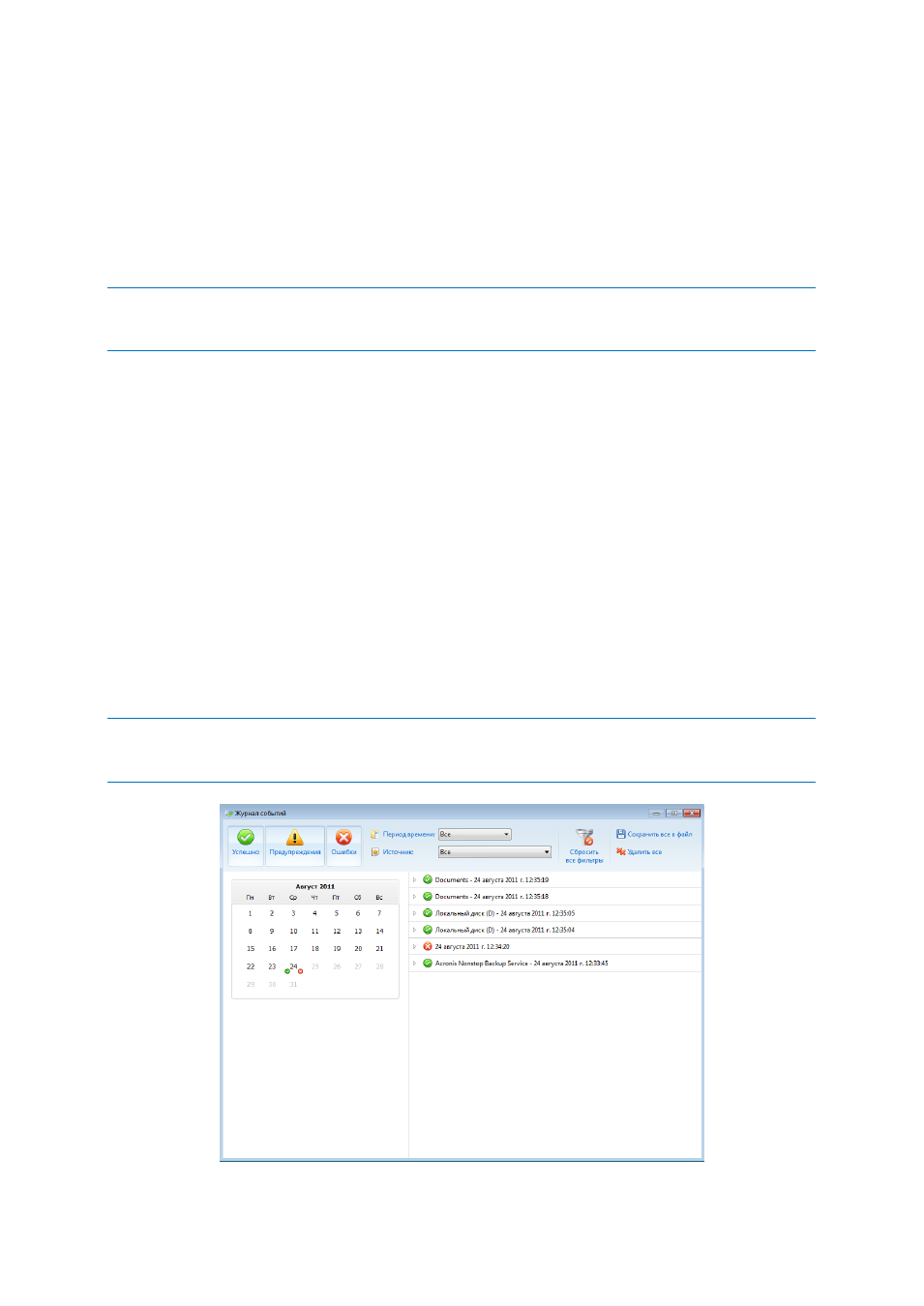
Для просмотра журнала операций Acronis True Image Home 2012 щелкните значок с
шестеренкой на панели инструментов и в открывшемся меню «Настройки» выберите Просмотр
журнала.
Открыть журнал для просмотра можно также с помощью элемента Просмотр журнала в меню
«Операции» панели резервной копии. В этом случае можно просмотреть только записи журнала о
последнем создании выбранной резервной копии.