Инструкция по эксплуатации Acronis True Image Home 2012
Страница 131
131
Copyright © Acronis, Inc. 2002-2012
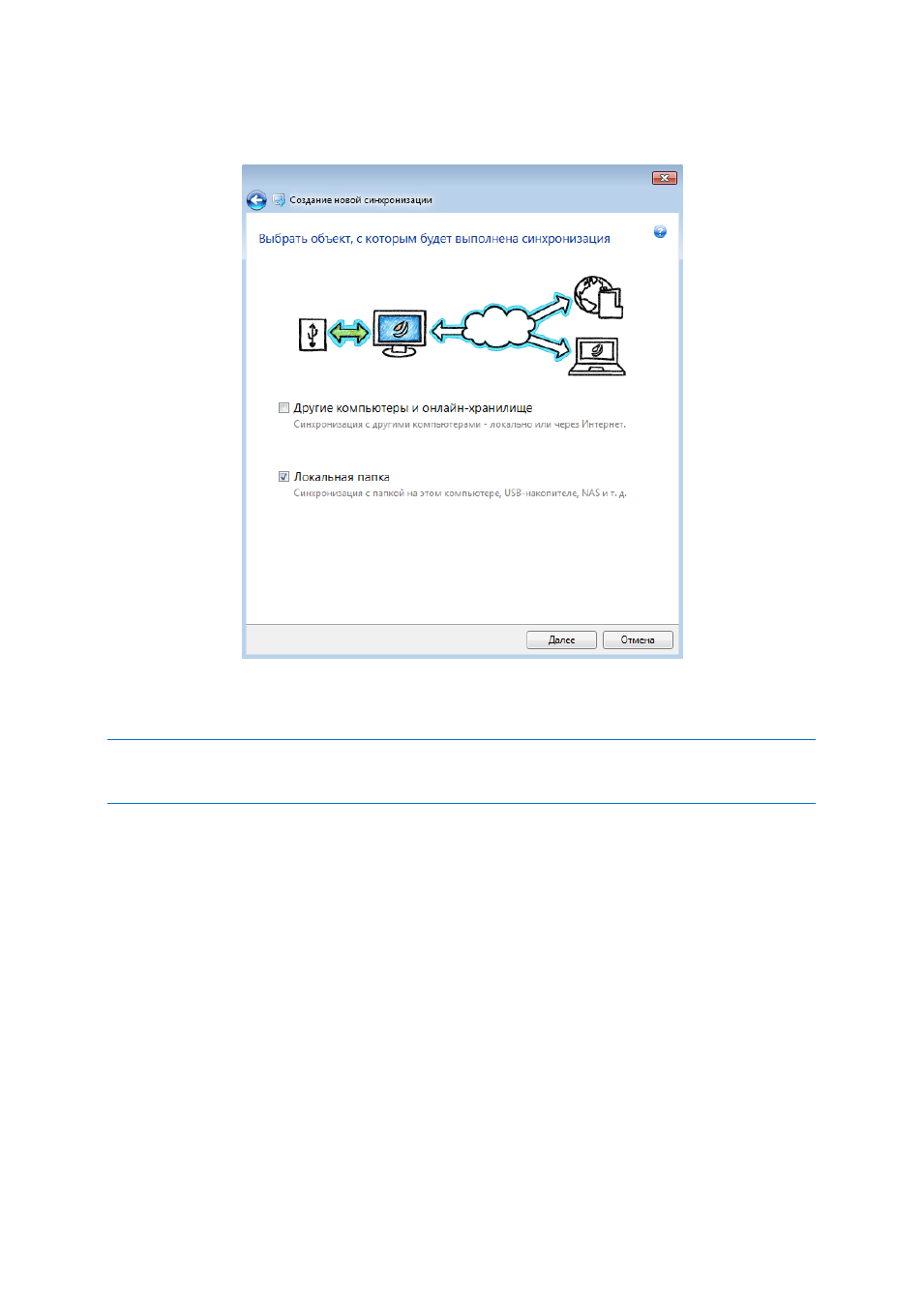
5. Выберите вариант Локальная папка в качестве объекта, с которым необходимо
синхронизировать данные, а затем нажмите кнопку Далее.
6. Выберите в дереве каталогов вторую папку, которую следует синхронизировать.
7. Нажмите Синхронизировать сейчас и дождитесь завершения процесса синхронизации.
Также новую синхронизацию можно создать с помощью проводника Windows. Для этого щелкните
правой кнопкой мыши папку, которую необходимо синхронизировать, и нажмите кнопку
Синхронизировать эту папку.
5.4.3 Синхронизация двух локальных папок и другого
компьютера
Иногда может понадобиться синхронизировать три или более папок, две из которых
расположены на одном компьютере, а остальные — на других. Например, может возникнуть
потребность в синхронизации данных между локальной папкой на домашнем компьютере,
флэш-накопителем USB и папкой на рабочем компьютере. Предложить синхронизировать
данные можно и друзьям.
Прежде всего убедитесь в соблюдении необходимых условий. Список условий см. в разделе
Создание синхронизации (стр. 122).
Чтобы использовать в синхронизации удаленное или съемное устройство хранения данных
(например, устройство NAS или накопитель USB), перед созданием синхронизации необходимо
убедиться, что установлено соединение с NAS или накопитель USB подсоединен к компьютеру.