Выбор режима клонирования, 3 выбор режима клонирования – Инструкция по эксплуатации Acronis True Image Home 2012
Страница 200
200
Copyright © Acronis, Inc. 2002-2012
Данные при этом не теряются, т. к. программа не выполняет с этим диском никаких действий
(изменения содержимого или размеров разделов), кроме считывания. Процедура переноса
системы не изменяет исходный диск вообще. После завершения процедуры можно выполнить
форматирование старого диска или надежно уничтожить содержащиеся на нем данные. Для
выполнения этих задач используйте инструменты Windows или утилиту Acronis DriveCleanser.
Тем не менее, не рекомендуется удалять данные со старого диска, пока не убедитесь, что они
совершенно корректно перенесены на новый диск, компьютер загружается с этого диска и все
приложения работают.
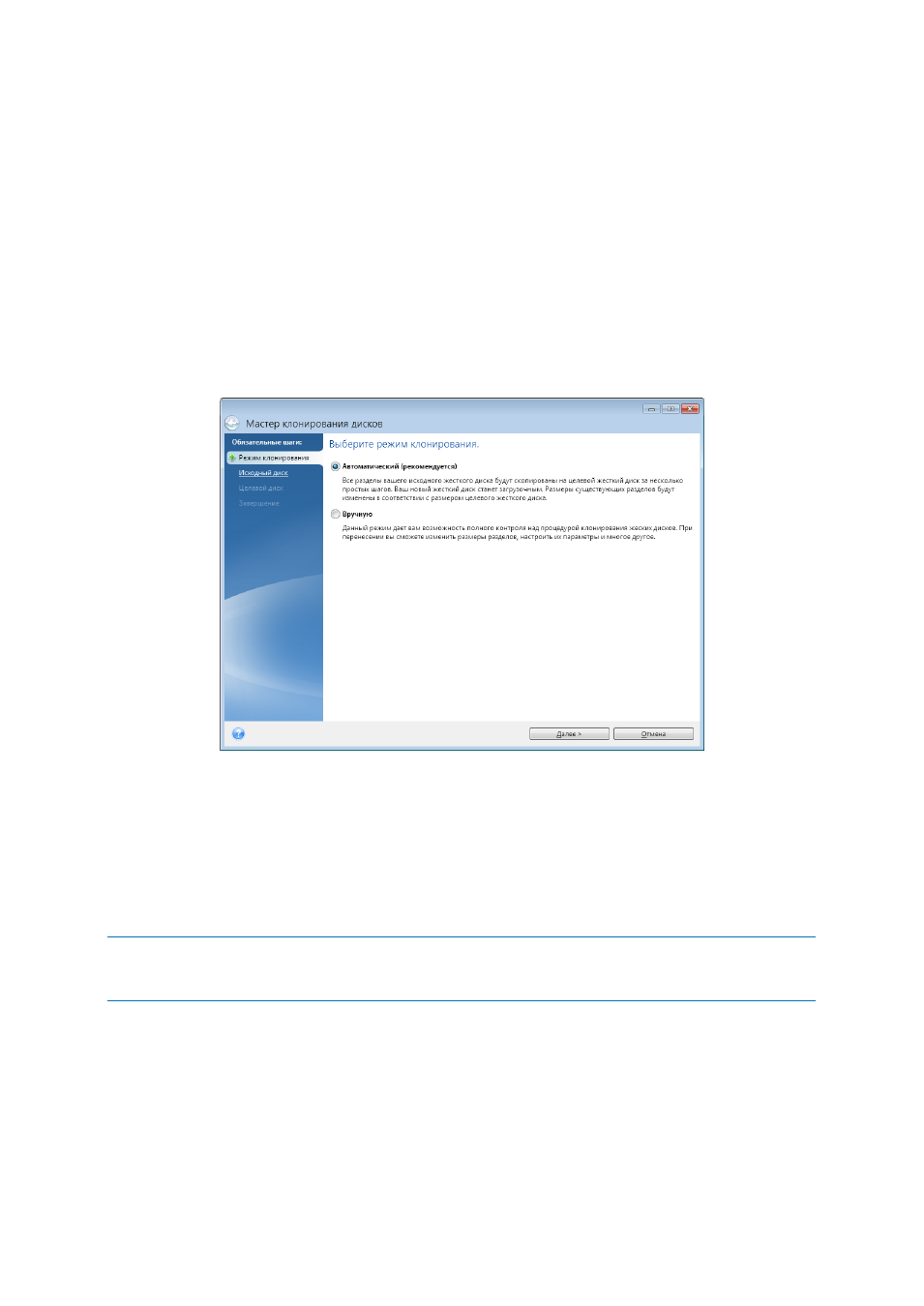
8.4.3 Выбор режима клонирования
Возможны два режима переноса системы на новый диск:
Автоматический (рекомендован в большинстве случаев). В автоматическом режиме,
выполнив несколько простых действий, вы перенесете все данные (разделы, папки, файлы)
со старого диска на новый, сделав последний загрузочным (если загрузочным был
исходный диск).
Вручную. Выполнение переноса в ручном режиме позволяет выполнить процедуру более
гибко. Ручной режим используется, если необходимо изменить структуру разделов на
диске.
Если программа обнаружит на компьютере два диска, один из которых содержит разделы, а другой
нет, она автоматически распознает диск с разделами как исходный, а диск без разделов как целевой.
В этом случае следующие шаги будут пропущены и откроется итоговое окно клонирования.