Инструкция по эксплуатации Acronis True Image Home 2012
Страница 142
142
Copyright © Acronis, Inc. 2002-2012
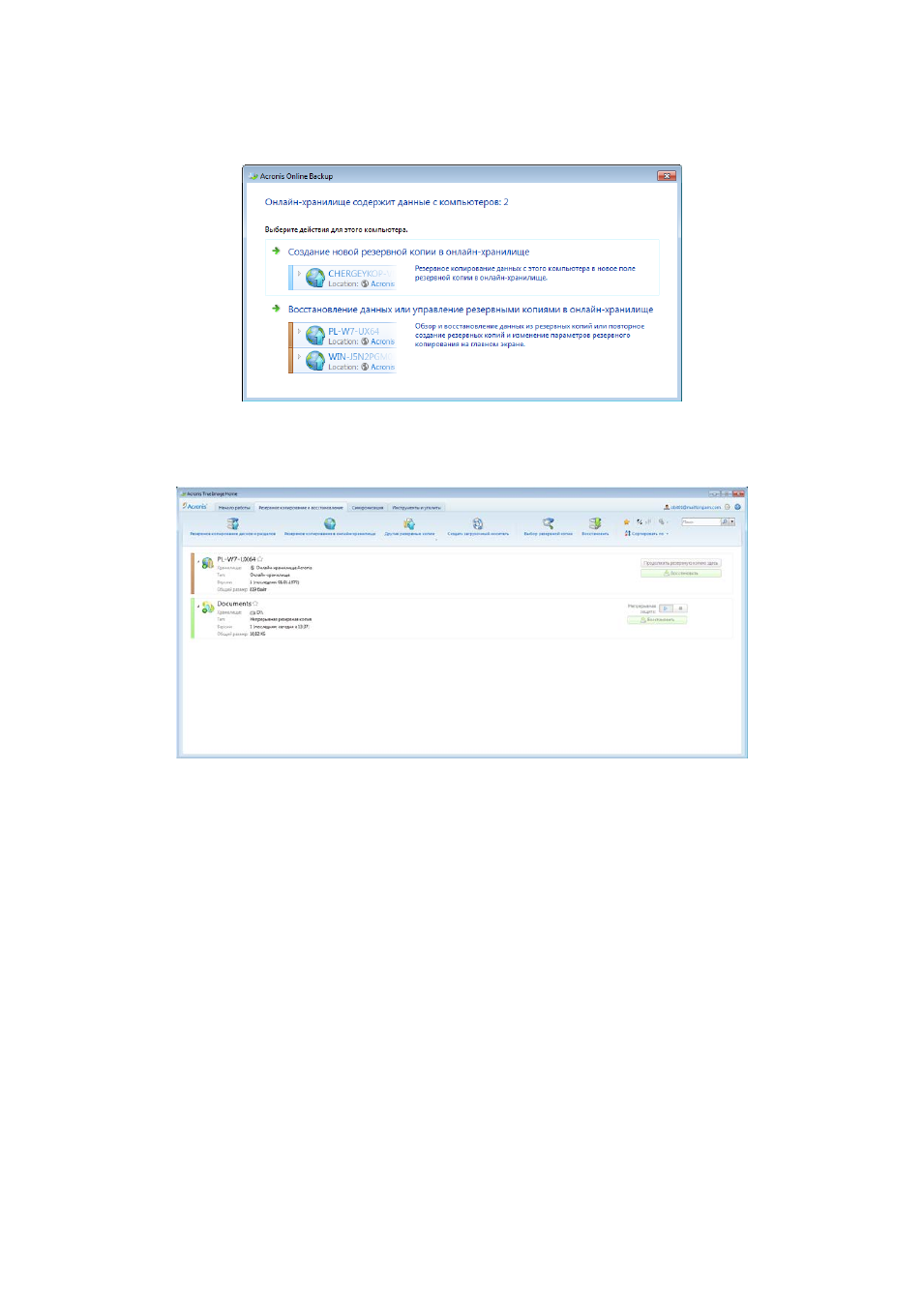
Восстановление данных из существующих резервных копий или управление резервными
копиями.
При выборе второго пункта отображаются существующие резервные копии в онлайн-
хранилище на вкладке Резервное копирование и восстановление.
Вы можете выбрать любую резервную копию и сделать ее активной, нажав кнопку
Продолжить резервную копию здесь. Не имеет значения, с какого компьютера было
выполнено это резервное копирование ранее. Данные в резервной копии доступны для
восстановления, кроме того, можно добавить данные с текущего компьютера.
Если вы уже выполняли резервное копирование в онлайн-хранилище Acronis с текущего
компьютера, вместо пункта Резервное копирование в онлайн-хранилище на панели
инструментов появится пункт Изменить параметры резервного копирования в онлайн-
хранилище, потому что активной может быть только одна резервная копия. Эта резервная
копия будет отображаться на вкладке Резервное копирование и восстановление, и с ней
можно будет выполнять все операции, доступные для резервных копий в онлайн-хранилище.
Для резервных копий в онлайн хранилище, созданных на других компьютерах, доступно только
восстановление данных и удаление.
Если уже имеется пять резервных копий в онлайн-хранилище, Acronis True Image Home 2012
отобразит диалоговое окно с сообщением о том, что достигнуто максимальное количество
резервных копий. Можно либо активировать одну из них и изменить ее параметры для нового
компьютера, либо удалить существующую резервную копию и создать новую.