Инструкция по эксплуатации Acronis True Image Home 2012
Страница 215
215
Copyright © Acronis, Inc. 2002-2012
Следуйте указаниям мастера Acronis DriveCleanser.
Выбор данных
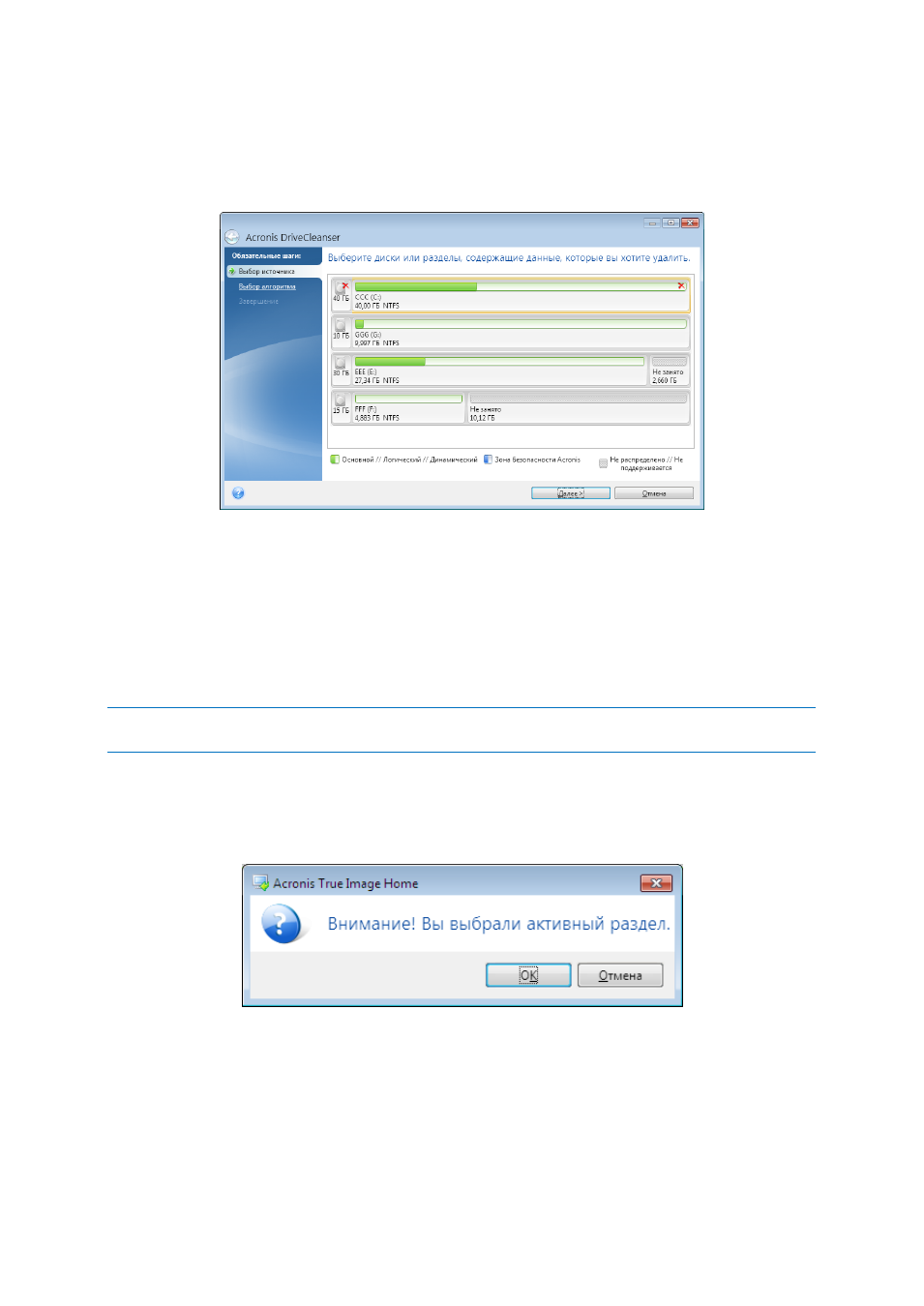
Выберите разделы жесткого диска, на которых необходимо уничтожить данные.
Для выбора раздела щелкните соответствующий прямоугольник. В правом верхнем углу
прямоугольника появится красный значок, означающий, что раздел выбран.
Можно выбрать жесткий диск полностью или несколько дисков. Щелкните прямоугольник,
соответствующий жесткому диску (со значком устройства, номером и емкостью диска).
Одновременно можно выбрать несколько разделов, находящихся на разных жестких дисках
или на нескольких дисках, а также нераспределенное пространство на дисках.
Утилита Acronis DriveCleanser не очищает разделы на динамических и GPT-дисках, поэтому они не
будут отображаться в окне Выбор источника.
Чтобы продолжить, нажмите кнопку Далее.
Если выбранные диски или разделы содержат системный диск или раздел, появится
предупреждающее окно.
Будьте внимательны, так как при нажатии кнопки ОК в этом окне и затем кнопки Приступить в
итоговом окне произойдет уничтожение системного раздела, содержащего ОС Windows.
Выбор алгоритма
В Acronis DriveCleanser используется ряд наиболее распространенных стандартов уничтожения
данных. Выберите необходимый алгоритм из раскрывающегося списка.