Инструкция по эксплуатации Acronis True Image Home 2012
Страница 219
219
Copyright © Acronis, Inc. 2002-2012
Каждый пользовательский алгоритм хранится в отдельном файле со своим собственным
именем. Если попытаться записать новый алгоритм в уже существующий файл, содержимое
этого файла будет удалено.
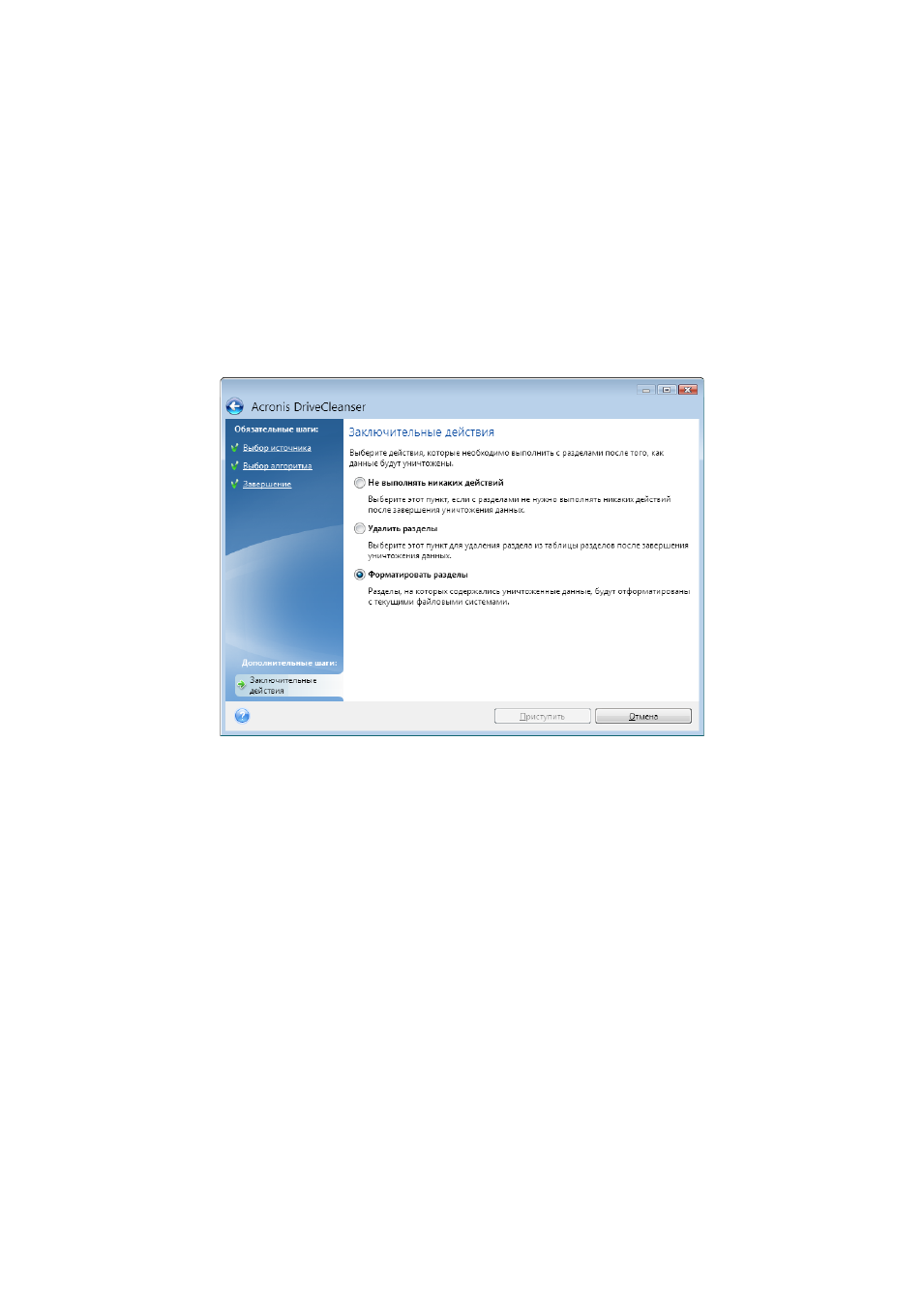
Заключительные действия
В окне «Заключительные действия» выберите действия, проводимые с разделами, которые
выбраны для уничтожения данных. Acronis DriveCleanser предоставляет три варианта:
Не выполнять никаких действий — просто удалить данные с помощью выбранного
алгоритма.
Удалить раздел — уничтожить данные и удалить раздел.
Форматировать — уничтожить данные и отформатировать раздел (по умолчанию).
Итоговое окно уничтожения данных на диске
Итоговое окно содержит список операций, которые необходимо выполнить.
После нажатия кнопки Приступить выбранные разделы будут навсегда удалены. Поэтому эта
кнопка отключена до тех пор, пока вы не установите флажок Удалить выбранные разделы без
возможности восстановления.
Нажмите кнопку Приступить, чтобы запустить указанные операции.
Нажмите кнопку Параметры для выполнения необязательных шагов.
Нажмите кнопку Отмена для выхода из мастера без выполнения каких-либо операций.
Disk Editor (режим «только для чтения»)
После уничтожения данных жесткого диска или раздела в Acronis DriveCleanser
предоставляется возможность просмотра результата удаления. Чтобы увидеть состояние
очищенных дисков или разделов, щелкните вкладку Инструменты и утилиты. Затем щелкните
ссылку Просмотреть текущее состояние дисков и выберите раздел, результаты очистки
которого необходимо просмотреть. Это позволит открыть интегрированное приложение
Acronis Disk Editor (в режиме только для чтения).