4 одновременное восстановление нескольких разделов, Одновременное восстановление нескольких разделов – Инструкция по эксплуатации Acronis True Image Home 2011
Страница 90
90
Copyright © Acronis, Inc.
Безопасная версия Acronis True Image Home 2011 не поддерживает восстановление из хранилищ
непрерывных резервных копий.
4.4 Одновременное восстановление нескольких
разделов
Чтобы восстановить образ жесткого диска с двумя или более разделами на другом диске,
используйте следующую процедуру.
1. Нажмите кнопку Восстановить в поле резервной копии диска, содержащего несколько
разделов.
2. Выберите раздел, который нужно восстановить, в окне Восстановление дисков. Откроется
поле «Выбор пути восстановления» под меткой раздела.
3. Щелкните стрелку вниз справа от поля и выберите целевой жесткий диск.
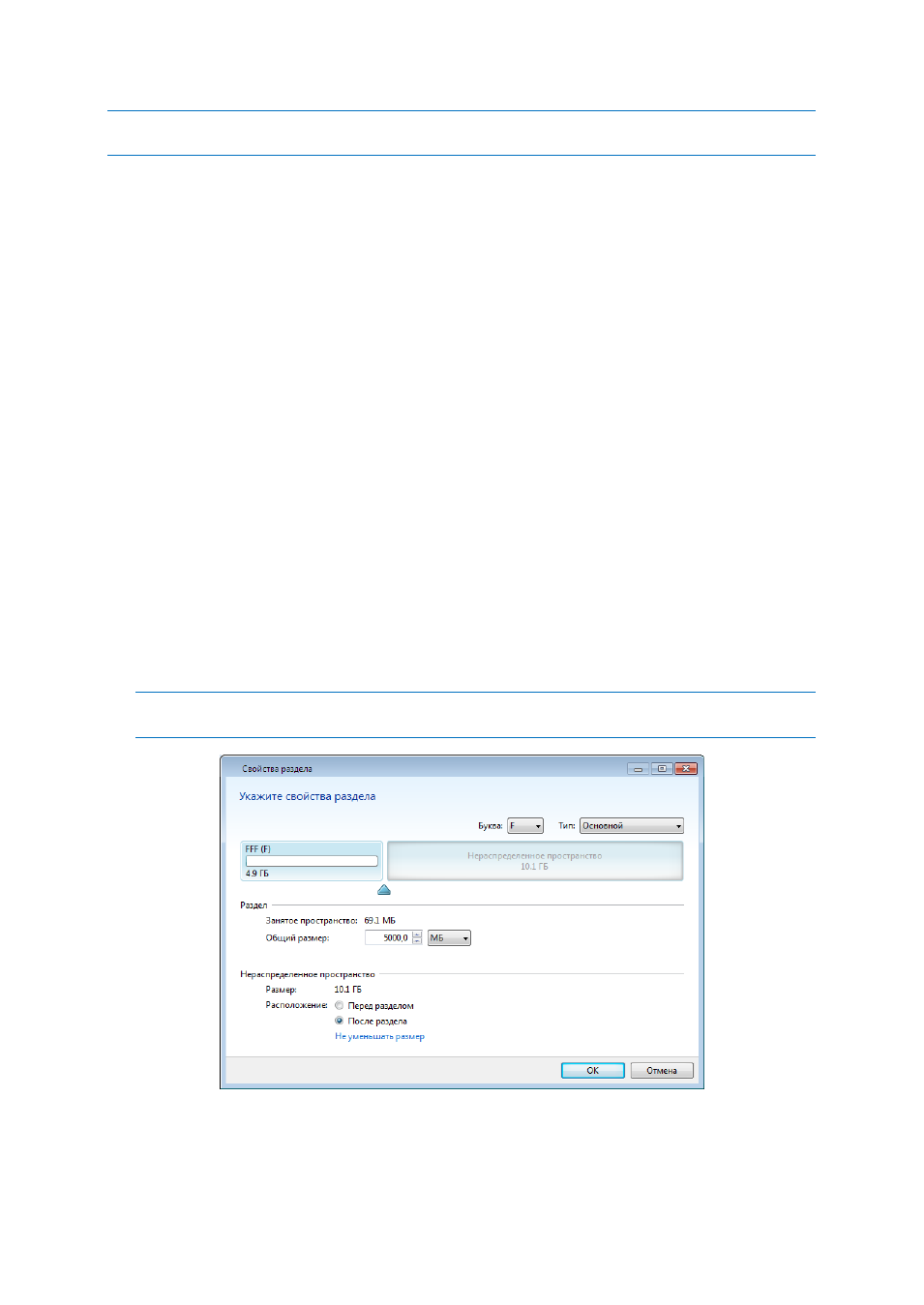
Восстанавливаемый раздел будет помещен на выбранный жесткий диск. Он займет все
доступное дисковое пространство. Чтобы изменить свойства раздела, щелкните ссылку
Свойства раздела под полем пути восстановления.
4. Чтобы уменьшить размер раздела и оставить достаточно дискового пространства для
остальных разделов, щелкните ссылку Уменьшить размер.
5. Чтобы изменить размер раздела, перетащите его правую границу мышью на
горизонтальной полосе в окне. Чтобы задать определенный размер раздела, введите
нужное число в поле Полный размер. Помните, что после раздела с измененным
размером нужно оставить столько нераспределенного (свободного) пространства, сколько
потребуется для остальных разделов. Выберите букву диска и тип раздела. Когда настройки
будут заданы, нажмите кнопку ОК, чтобы подтвердить их и вернуться в главное окно
«Восстановление диска».
Чтобы расположить нераспределенное пространство перед разделом, выберите переключатель
Перед разделом.
6. Установите флажок следующего раздела.
7. Выберите нераспределенное пространство на целевом жестком диске. Программа создаст
раздел, занимающий все нераспределенное пространство.