Инструкция по эксплуатации Acronis True Image Home 2011
Страница 20
20
Copyright © Acronis, Inc.
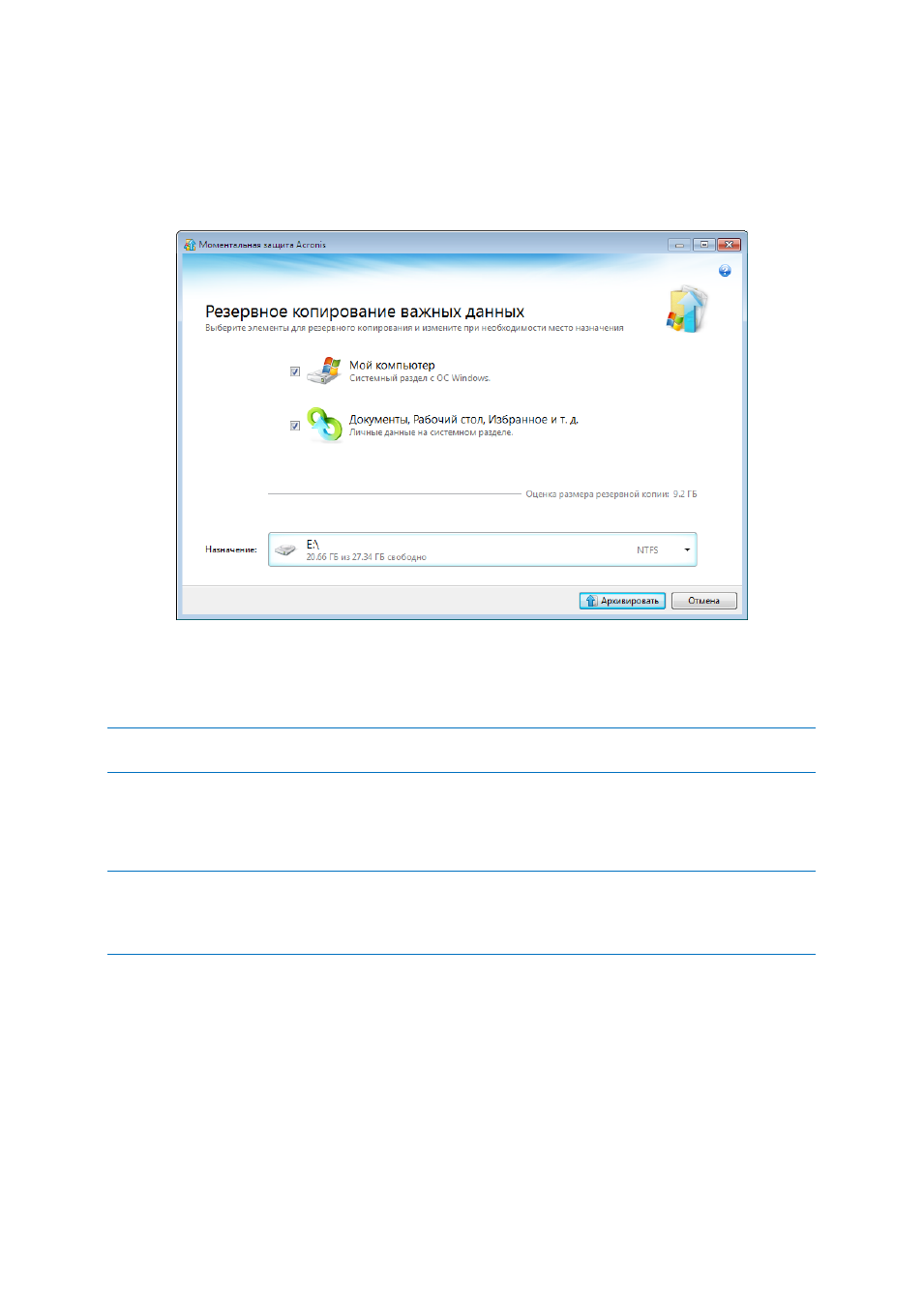
При выборе защиты критически важных данных программа предложит создать резервную
копию системного раздела и ваших личных данных в местоположении, оптимально
подходящем для резервных копий (описание алгоритма выбора места сохранения резервной
копии см. далее в этом разделе). Чтобы выбрать другое место сохранения резервной копии,
щелкните стрелку вниз справа от предложенного места сохранения.
Acronis True Image Home 2011 запланирует создание полной резервной копии системного
раздела один раз в месяц. По завершении создания новой полной резервной копии прежняя
полная резервная копия будет удалена в целях экономии дискового пространства.
В случае Windows 7 программа также создает резервную копию раздела System Reserved.
Восстановление этого раздела может потребоваться в случае отказа системы.
Программа также позволяет включить непрерывную защиту ваших личных данных.
Дополнительные сведения см. в разделе Какие личные данные защищены функцией
Моментальной защиты (стр. 21).
После завершения резервного копирования возможно изменение параметров по умолчанию для типов
резервного копирования «Мой компьютер» и «Мои данные». Для этого на главном экране выберите
нужную резервную копию и в меню Операции выберите пункт Изменить параметры резервного
копирования.
Если в качестве места сохранения резервной копии выбран съемный носитель (например, USB-
диск), такой носитель по умолчанию превращается в загрузочный. На съемный носитель будут
записаны загрузочная среда восстановления, автономная версия программы Acronis True Image
Home 2011 и данные резервной копии.
Программа Acronis True Image Home 2011 может быть запущена со съемного носителя на
компьютере без операционной системы или в случае, если поврежденный компьютер не
может загрузиться. В этом случае назначьте съемный носитель первым загрузочным
устройством в BIOS, загрузите компьютер, запустите Acronis True Image Home 2011 и
восстановите систему или личные данные.