4 резервное копирование файлов и папок, Резервное копирование файлов и папок – Инструкция по эксплуатации Acronis True Image Home 2011
Страница 45
Copyright © Acronis, Inc.
45
кнопки Архивировать и выберите пункт Отложить в раскрывающемся списке, чтобы
сохранить настроенные параметры.
3.4 Резервное копирование файлов и папок
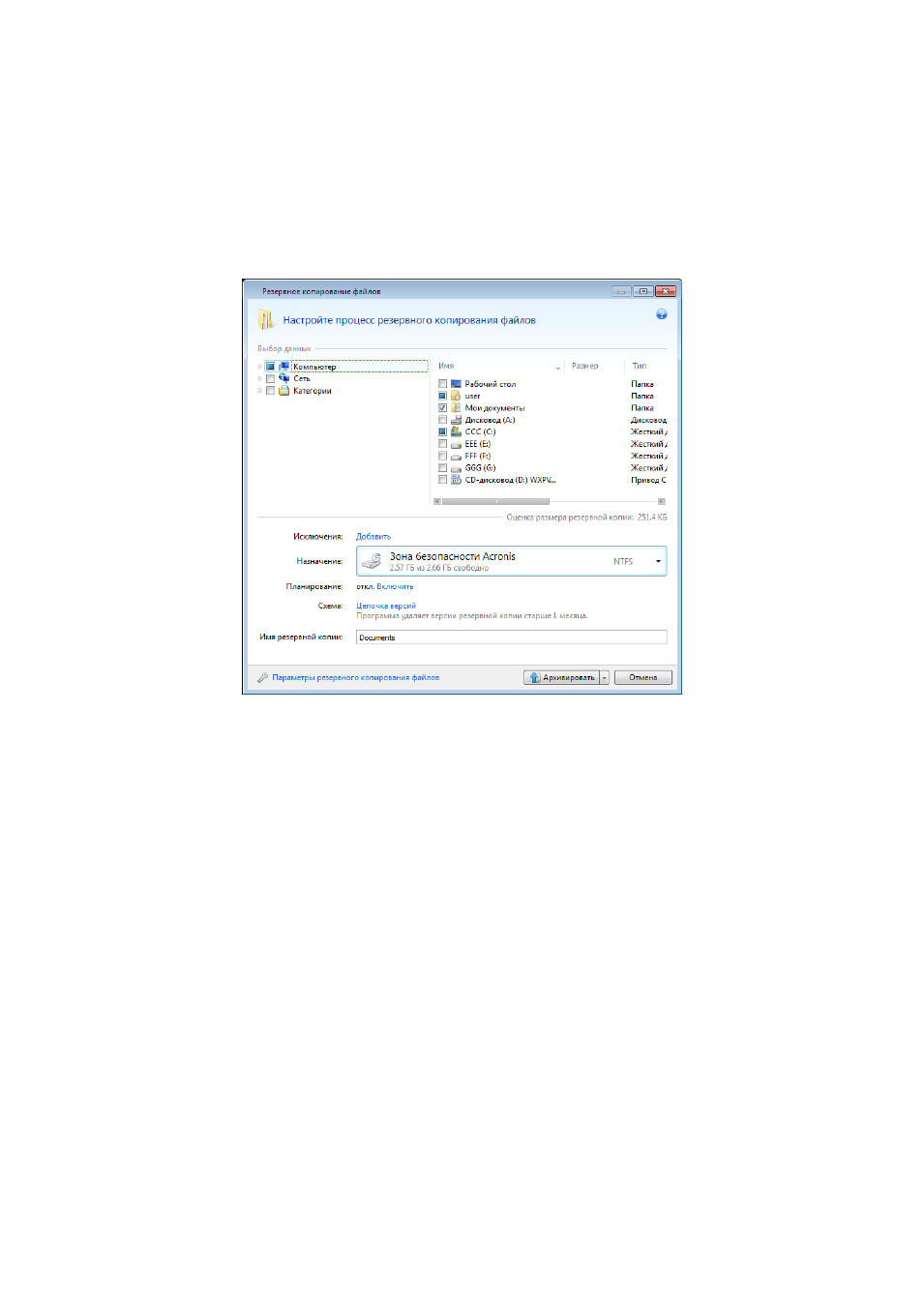
Чтобы выполнить резервное копирование файлов или папок, выберите Резервная копия
файлов на главном экране. Откроется окно Резервное копирование файлов.
Рассмотрим, как использовать этот тип резервного копирования для создания резервной копии
папки.
1. Выберите папку в дереве папок в области Выбор данных. На правой стороне панели
отобразится содержимое папки со всеми выбранными файлами и подпапками. Снимите
выбор с файлов, которые не требуется помещать в резервную копию.
2. Выберите место сохранения резервной копии (оставьте место сохранения по умолчанию
или укажите другое, щелкнув справа от текущего места сохранения стрелку вниз и выбрав
пункт Обзор...).
Если местом назначения резервной копии является съемный носитель (флэш-накопитель
USB, диск BD, DVD...), появляется флажок Сделать этот носитель загрузочным. Если
установить флажок, на съемном носителе будет создана загрузочная среда восстановления
и добавлена программа Acronis True Image Home 2011. Acronis True Image Home 2011 может
быть запущен со съемного носителя на компьютере и восстановить данные даже на
поврежденном компьютере, который не может загрузиться.
3. По умолчанию программа присваивает файлу резервной копии имя выбранной папки. Если
необходимо назначить другое имя, введите его в поле Имя резервной копии.
Возможно добавление полезной информации к имени резервной копии. Для этого
нажмите значок стрелки вниз, расположенный справа от целевого диска, и выберите
команду Обзор.... Выберите элементы, которые необходимо добавить, в правом поле
строки Имя файла:
@date@ — будет добавлена дата создания резервной копии;