Инструкция по эксплуатации Acronis True Image Home 2011
Страница 100
100
Copyright © Acronis, Inc.
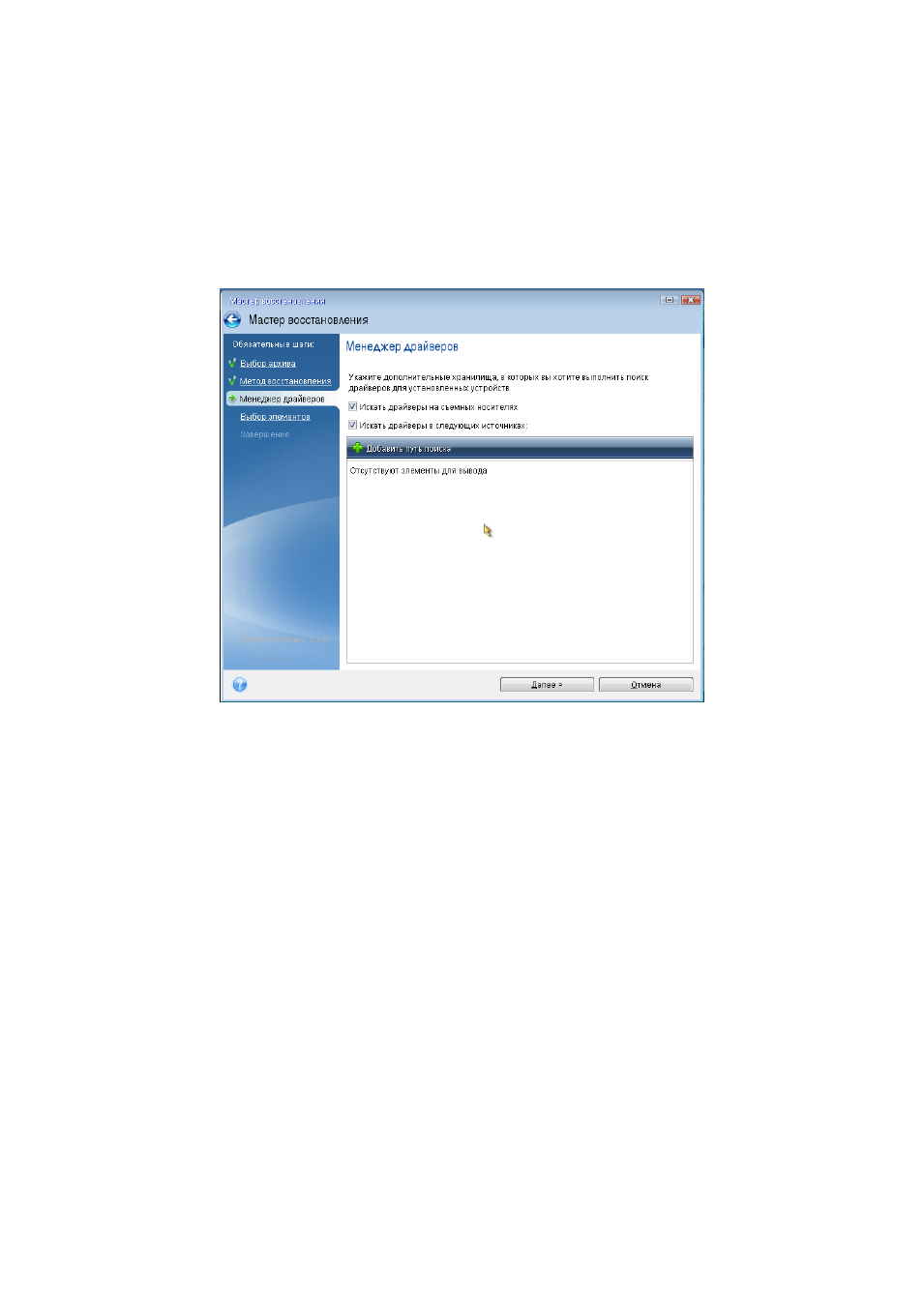
5. Если на целевом компьютере установлен контроллер запоминающего устройства
(например, SCSI, RAID или Fibre Channel), укажите расположение драйверов для данного
контроллера на шаге Менеджер драйверов. Если драйверы хранятся на дискете или CD,
отметьте параметр Искать драйверы устройств на съемных носителях. Если отдельные
драйверы находятся на локальном жестком диске или на общем сетевом ресурсе,
установите флажок Искать драйверы в следующих хранилищах (если он не установлен по
умолчанию). Нажмите кнопку Добавить путь поиска и укажите путь к драйверу
(драйверам).
Если данный параметр отмечен, Acronis Universal Restore будет использовать три источника
драйверов:
— съемный носитель;
— папки хранения драйверов, указанные на данном шаге;
— папку хранения драйверов Windows по умолчанию (из восстанавливаемого образа).
Программа обнаружит наиболее подходящие из доступных драйверов и предложит
установить их в восстанавливаемую систему.
6. Выберите системный диск на шаге Выбор элементов. Затем укажите место сохранения
восстанавливаемого диска (новый системный диск). На этой стадии программа проверит,
достаточно ли свободного пространства на целевом диске. Если на нем имеются разделы,
значит, по крайней мере, некоторые из них могут содержать данные. В этом случае
появляется окно «Подтверждение», информирующее о том, что выбранный целевой диск
содержит разделы с, возможно, нужными данными. Для подтверждения удаления
разделов нажмите кнопку ОК.
7. Внимательно прочитайте перечень операций на последнем шаге Завершить. Если не нужно
проверять резервную копию, нажмите кнопку Приступить. В противном случае перед
нажатием кнопки Приступить на боковой панели щелкните Параметры и установите
флажок Проверять архив перед восстановлением.