Выбор целевого диска, Способ переноса, 5 выбор целевого диска – Инструкция по эксплуатации Acronis True Image Home 2011
Страница 168: 6 способ переноса
168
Copyright © Acronis, Inc.
6.4.5 Выбор целевого диска
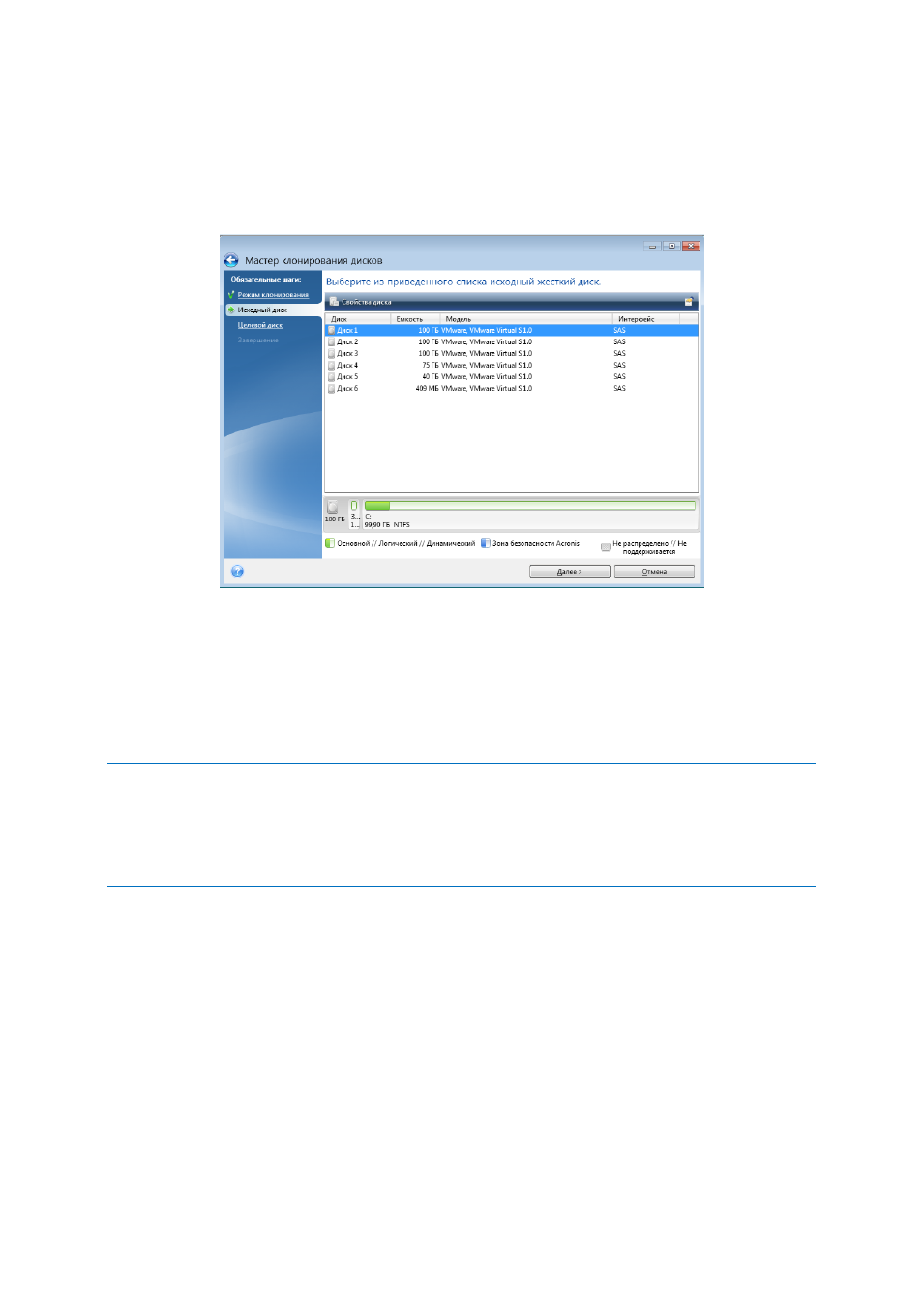
После выбора исходного диска следует выбрать целевой диск, на который будет скопирована
информация. Выбранный ранее исходный диск в этом окне недоступен для выбора и
отображается светло-серым шрифтом.
Выберите целевой диск и нажмите кнопку Далее, чтобы продолжить.
На этой стадии программа определяет, свободен ли целевой диск. Если на нем имеются
разделы, значит, по крайней мере, некоторые из них могут содержать данные. В этом случае
появляется окно «Подтверждение», информирующее о том, что выбранный целевой диск
содержит разделы с, возможно, нужными данными. Для подтверждения удаления разделов
нажмите кнопку ОК.
Никаких реальных изменений и потери данных пока не произойдет. Программа в данный момент
создает план клонирования. Все изменения будут применены только после нажатия кнопки
Приступить.
Если на одном из дисков разделы отсутствуют, программа сама определит, что данный диск
является целевым, и текущий шаг будет пропущен.
6.4.6 Способ переноса
При выборе способа переноса разделов вручную Acronis True Image Home 2011 предложит
следующие способы переноса данных:
Один в один — для каждого раздела старого диска на новом диске будет создан точно
такой же раздел, то есть такого же типа и размера, с той же файловой системой, меткой
тома. Неиспользованное место станет нераспределенным.
Пропорционально — место на новом диске пропорционально распределяется между
переносимыми разделами старого диска.