Инструкция по эксплуатации Acronis True Image Home 2011
Страница 120
120
Copyright © Acronis, Inc.
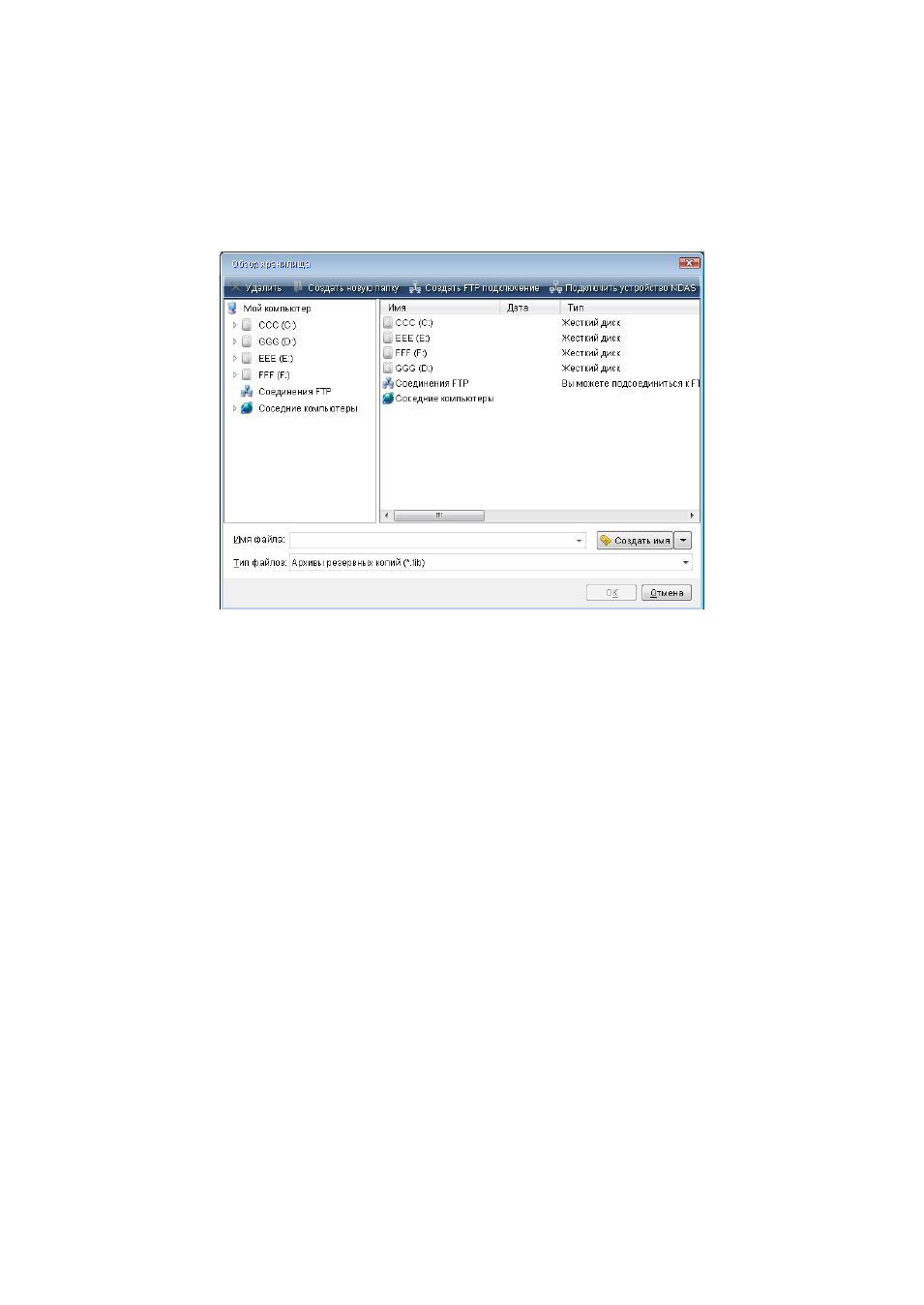
Чтобы проверить диски, запустите мастер резервного копирования, щелкнув Диски ниже
пункта «Резервное копирование» на экране приветствия. Выберите диск для резервного
копирования в шаге Выбор данных и нажмите кнопку Далее. Нажмите кнопку Обзор справа от
поля Хранилище резервных копий. Когда откроется окно Обзор хранилища, проверьте, все ли
диски отображаются под узлом Мой компьютер. Проверив диски, нажмите кнопку Отмена,
чтобы закрыть мастер резервного копирования.
4) Если резервные копии хранятся в сети, необходимо также проверить наличие доступа к сети
из среды восстановления. Это необходимо, так как если программа Acronis True Image Home
2011 загружается с загрузочного носителя, она может не обнаружить сеть.
Если в сети не видно никаких компьютеров, но значок Соседние компьютеры отображается в
разделе Мой компьютер (см. снимок экрана), убедитесь, что DHCP-сервер работает в сети.
Если DHCP-сервер не используется, укажите сетевые настройки вручную в окне Сетевые
адаптеры (Инструменты и утилиты
→ Параметры → Сетевые адаптеры).
Если значок Соседние компьютеры недоступен в разделе Мой компьютер, проблема может
быть в сетевой карте или в драйвере карты, находящемся на загрузочном носителе Acronis True
Image Home 2011.
5.3.1 Выбор видеорежима при загрузке с загрузочного
носителя
При загрузке с загрузочного носителя оптимальный видеорежим выбирается автоматически, в
зависимости от спецификаций видеокарты и монитора. Однако иногда программа может
выбрать неверный видеорежим, который не подойдет имеющемуся оборудованию. В этом
случае выберите подходящий видеорежим следующим образом.
1. Запустите загрузку с загрузочного носителя. При появлении меню загрузки наведите курсор
мыши на элемент Acronis True Image Home 2011 (полная версия) и нажмите клавишу F11.