Инструкция по эксплуатации Acronis True Image Home 2011
Страница 133
Copyright © Acronis, Inc.
133
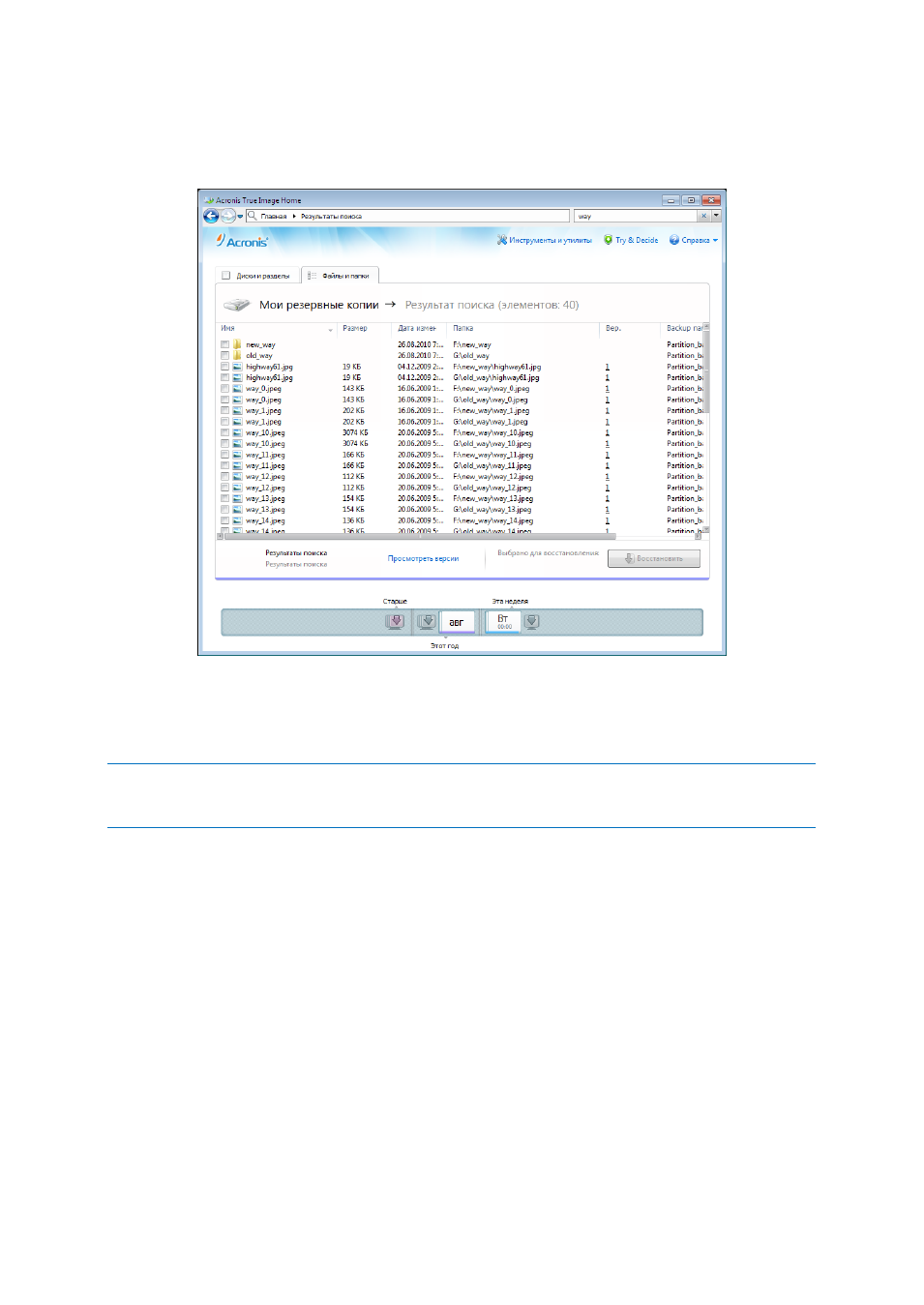
Введите строку поиска в поле «Поиск» в правой верхней части окна Acronis True Image Home
2011. Откроется экран обозревателя резервных копий Acronis. Результаты поиска появятся на
вкладке Файлы и папки.
По умолчанию поиск производится на всех ресурсах, где Acronis True Image Home 2011 может
искать информацию. Таким образом, программа ищет файлы во всех резервных копиях и в их
версиях на всех локальных устройствах хранения данных.
Acronis True Image Home 2011 не выполняет поиск в общих сетевых ресурсах, в онлайн-хранилище
Acronis и на устройствах, которые ОС Windows распознает как устройства со съемными
носителями.
На вкладке Файлы и папки отображаются результаты поиска файлов и папок в TIB-архивах.
Дважды щелкните имя файла, чтобы открыть его. Чтобы восстановить файл, щелкните его имя
правой кнопкой мыши и выберите команду Восстановить в контекстном меню. Контекстное
меню также позволяет открыть файл или родительскую папку, в которой находится этот файл.
При поиске файлов в резервных копиях можно ввести в строку поиска полное имя файла или
его часть и использовать обычные подстановочные знаки Windows. Например, чтобы найти все
пакетные файлы в резервных копиях, введите «*.bat». Ввод my???.exe позволит найти все EXE-
файлы, имена которых состоят из пяти символов и начинаются с букв «my». Поиск не зависит от
регистра, т. e. «Backup» и «backup» — это одно и то же слово для поиска.
Если файл включен в несколько резервных копий и изменялся, в результатах поиска будет
показано количество версий файла в соответствующем столбце. Щелкните число в этом
столбце, чтобы открыть окно Просмотреть версии, в котором можно выбрать версию для
восстановления.