Инструкция по эксплуатации Acronis True Image Home 2011
Страница 32
32
Copyright © Acronis, Inc.
Выбор диска, раздела, файла или папки в списке не означает его выбор для восстановления!
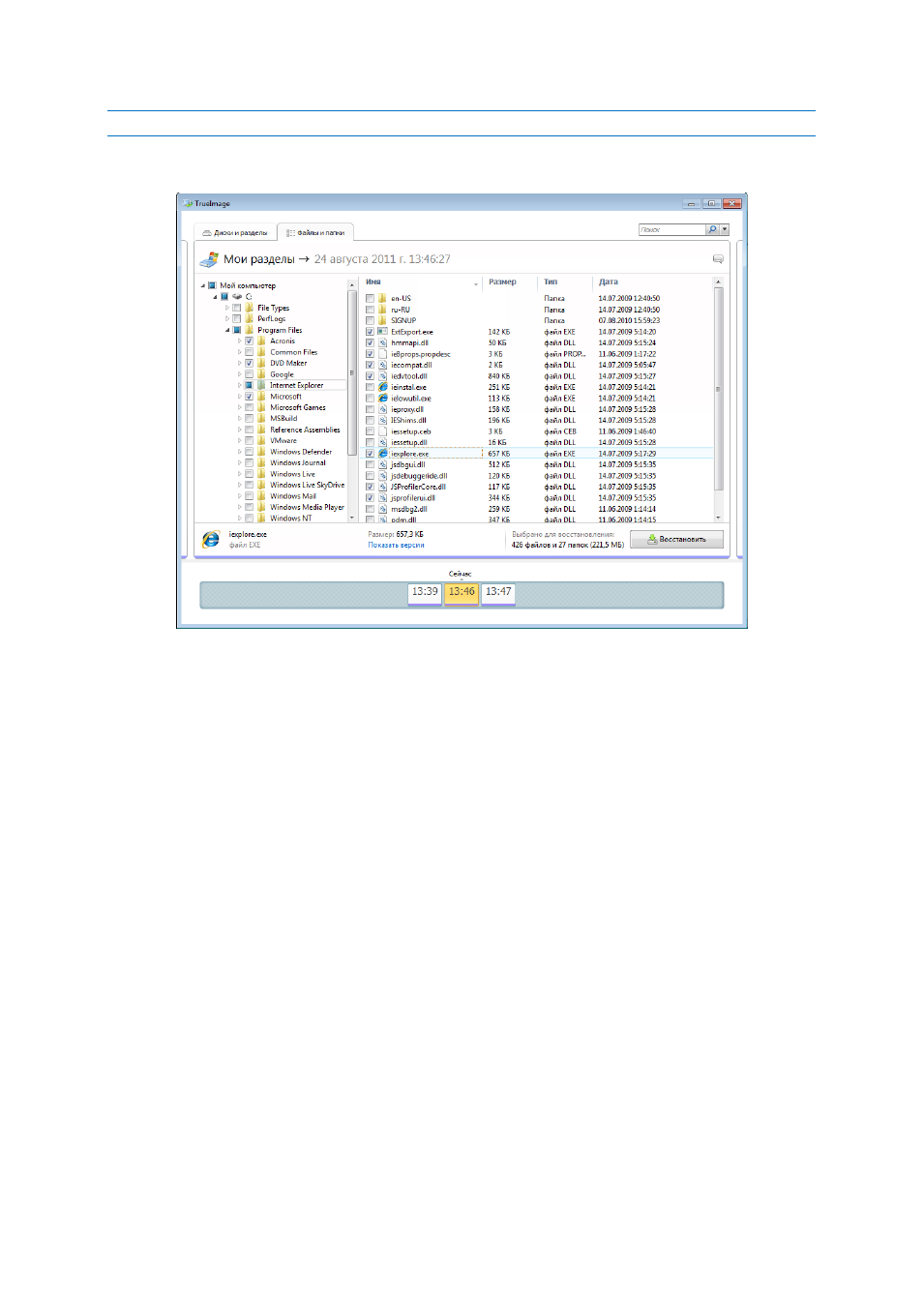
Большинство элементов интерфейса пользователя, расположенных на этой вкладке, описаны в
разделе Вкладка «Диски и разделы» (стр. 29). Здесь описаны элементы, характерные для этой
вкладки.
Если щелкнуть элемент, под областью обзора появятся краткие сведения об этом элементе.
Набор отображаемых параметров зависит от типа элемента. Щелкните ссылку Просмотреть
версии, чтобы открыть окно «Просмотр версий» со списком всех версий файла в резервной
копии. Зная время создания резервной копии, можно восстановить нужную версию.
Дважды щелкните файл в правой области, чтобы восстановить его во временную папку. Файл
будет открыт с помощью соответствующего приложения, например проводника Windows.
Шкала времени
Обычно шкала времени в нижней части экрана обозревателя резервных копий Acronis
показывает информацию о версиях копий, которые хранятся в выбранном архиве. Шкала
времени позволяет легко переходить между версиями резервной копии и восстановить
состояние данных на определенную дату и время в прошлом.
Если щелкнуть ссылку Мои резервные копии в главном окне, на шкале времени отобразятся
все имеющиеся резервные копии. Также, чтобы отобразить все резервные копии, выберите
пункт Мои резервные копии из раскрывающегося списка в поле «Навигация». Чтобы открыть
список, щелкните значок стрелки справа от кнопки Главная в поле «Навигация».
Квадраты, соответствующие версиям резервной копии, имеют внизу цветные полоски. Цвет
полосок зависит от типов резервных копий (фиолетовый — дисковые, бирюзовый — файловые,