Инструкция по эксплуатации Acronis True Image Home 2011
Страница 36
36
Copyright © Acronis, Inc.
При интеграции в меню «Пуск» Windows добавляются элементы Acronis True Image Home 2011,
изменяются свойства кнопки Acronis True Image Home 2011 на панели задач, кроме того,
появляется возможность настраивать Acronis True Image Home 2011 и выполнять операции с
панели управления Windows 7.
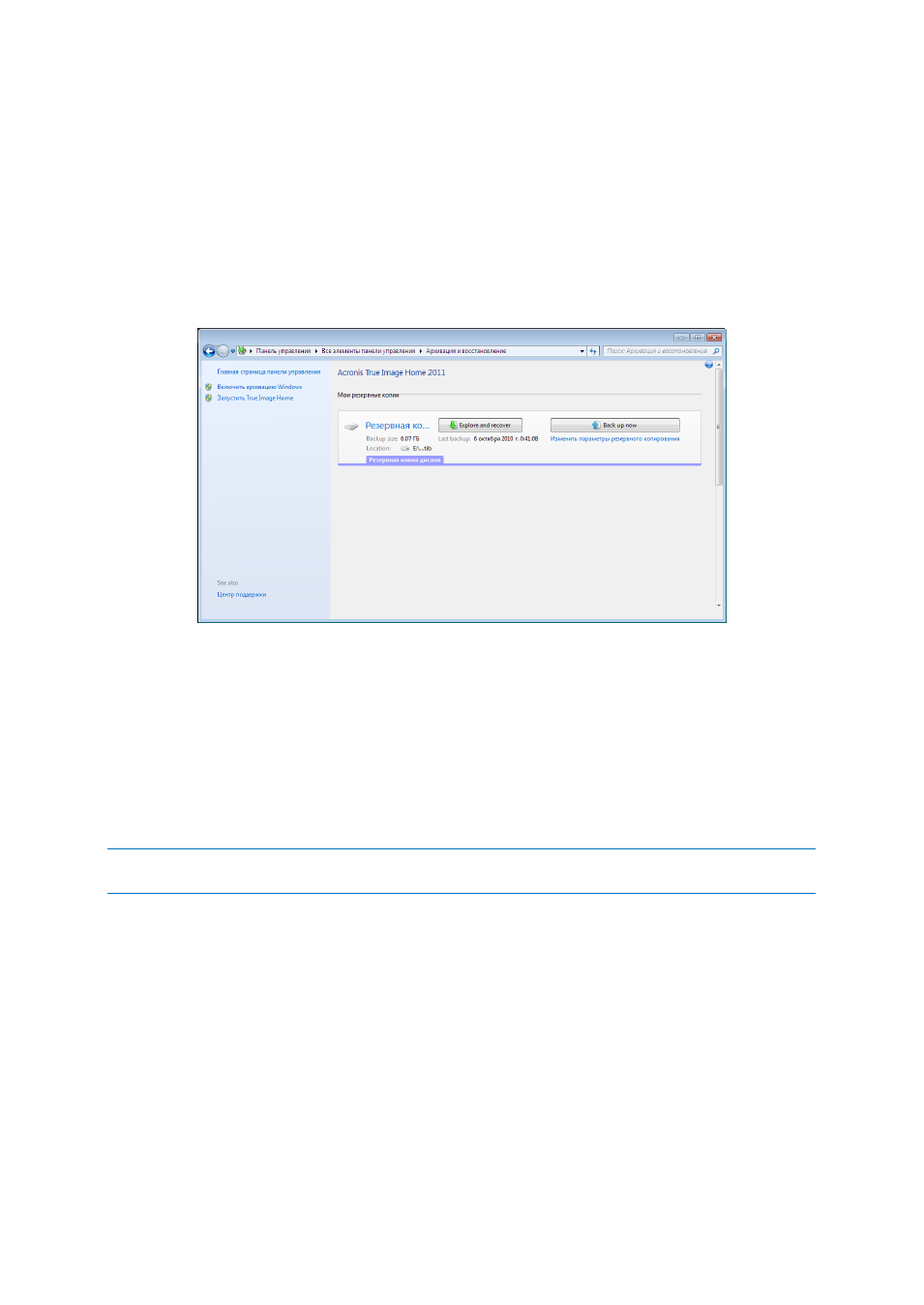
Наиболее существенные изменения происходят в категории «Система и безопасность» панели
управления Windows 7. Acronis True Image Home 2011 заменяет программу архивации данных
Windows в пункте «Архивация и восстановление». Если изначально вы установили Acronis True
Image Home 2011, не создавая резервные копии, то их можно будет создать в окне «Архивация
и восстановление» с помощью функции Моментальной защиты Acronis.
Когда резервные копии будут созданы, в окне «Архивация и восстановление» появится поле
Непрерывной защиты и поле самой старой резервной копии диска или раздела.
Восстанавливать
данные
резервных
копий,
обновлять
резервные
копии
и
приостанавливать/запускать Непрерывную защиту можно непосредственно с панели
управления.
Чтобы вернуться к программе архивации данных Windows, выберите пункт Включить
программу архивации данных Windows на левой панели. При этом Acronis True Image Home
2011 будет удален с панели управления и заменен на программу архивации Windows.
Чтобы в дальнейшем снова включить интеграцию Acronis True Image Home 2011 с Windows 7,
щелкните Справка на панели инструментов и выберите Интегрировать True Image с Windows.