Конфигурирование дополнительных компонентов – Инструкция по эксплуатации Sennheiser SDC 8200_series
Страница 110
Конфигурирование системы Sennheiser SDC 8000
110
Проверка линии связи в цепочке пультов
Чтобы отобразить, произошел ли, и если да, то на каком (каких)
порту (портах) сбой в линии связи:
►
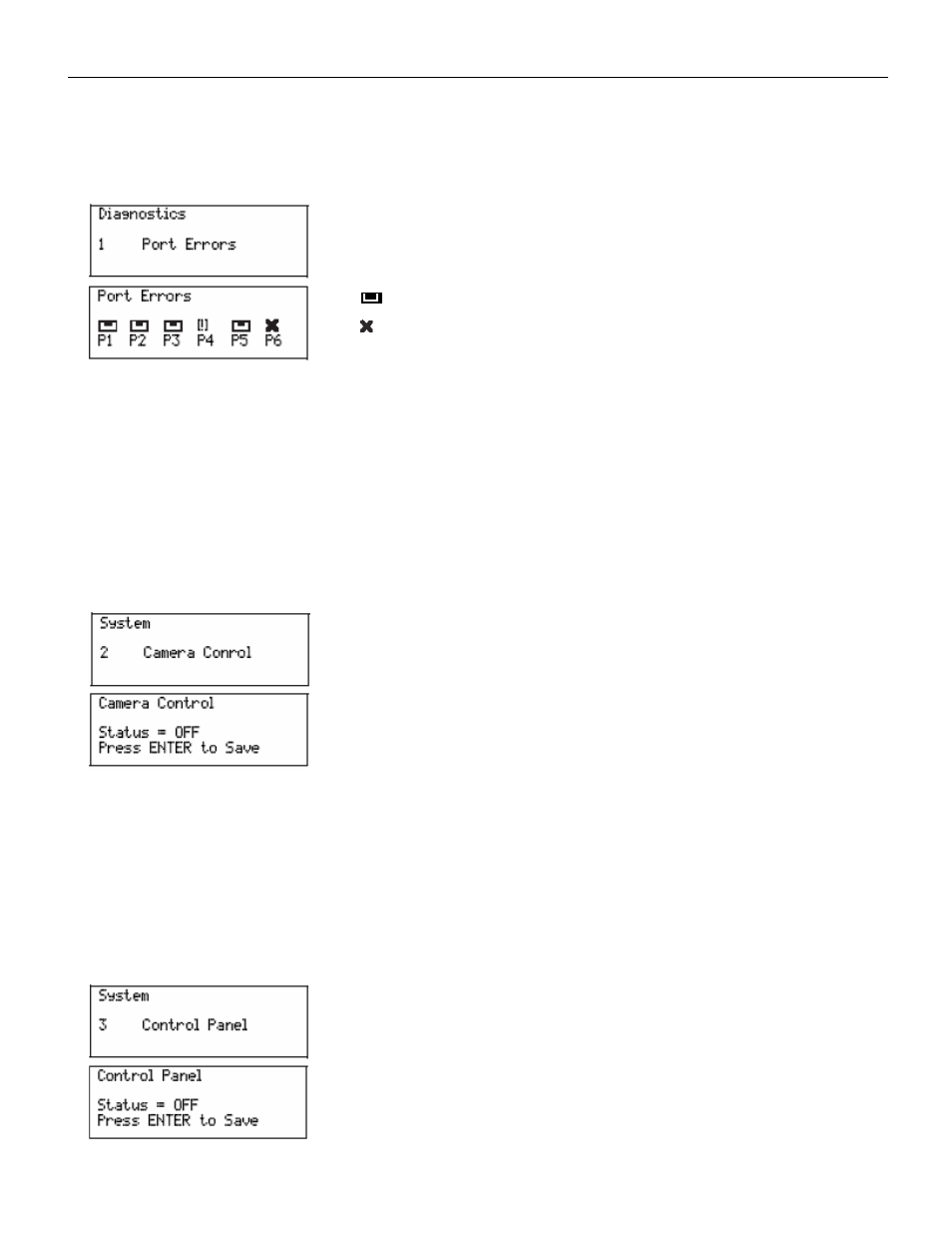
В операционном меню центрального блока последовательно
выберите “System”, “Diagnostics” и “Port Errors” (Сбои портов).
На дисплее отображаются порты P1 - P6 с соответствующим
символом.
Символы имеют следующие значения:
: Цепочка пультов подключена к порту.
: К порту ничего не подключено. Если данный символ
появляется даже в том случае, если цепочка пультов
подключена к порту, проверьте правильность подключения
цепочки.
[!]: Произошел сбой связи. Данный символ появляется только
в том случае, если цепочка пультов подключена к порту.
Конфигурирование дополнительных компонентов
Включение/выключение управления видеокамерой
Если к центральному блоку конференц-системы SDC 8200
подключена
видеокамера,
управление
камерой
можно
активизировать через операционное меню центрального блока.
Для включения функции управления камерой:
►
В операционном меню центрального блока последовательно
выберите “System” и “Camera Control” (Управление камерой).
На дисплее отображается текущий статус управления камерой.
►
Выберите “Status = ON” и нажмете клавишу ENTER для
сохранения настроек.
Включение панели управления
Вместо того чтобы управлять конференц-системой SDC 8200 с
помощью РС и программного обеспечения, есть возможность
использовать панель управления (поставляется дополнительно).
Панель управления представляет собой миниатюрную модель
вашего зала заседаний, с помощью которой вы имеете
возможность включать или отключать отдельные конференц-
пульты, регулировать уровень громкости, изменять режим
конференции, отображать статус кабин переводчиков и т.д.
Панель управления является заказным изделием и поставляется
в соответствии со специальным техническим заданием.
Для включения панели управления:
►
В операционном меню центрального блока последовательно
выберите "System" и “Control Panel” (Панель управления).
На дисплее отображается текущее состояние панели
управления.
►
Для включения панели управления выберите “Status =
ON”(Состояние = ВКЛ.) и нажмите клавишу ENTER.