Инструкция по эксплуатации TP-Link TL-WR1043ND V1
Страница 89
TL-WR1043ND
Беспроводной гигабитный маршрутизатор серии N
Чтобы добавить новую запись, необходимо сделать следующее:
1. Нажмите кнопку Добавить новую …
2. В поле Режим выберите IP-адрес или доменное имя.
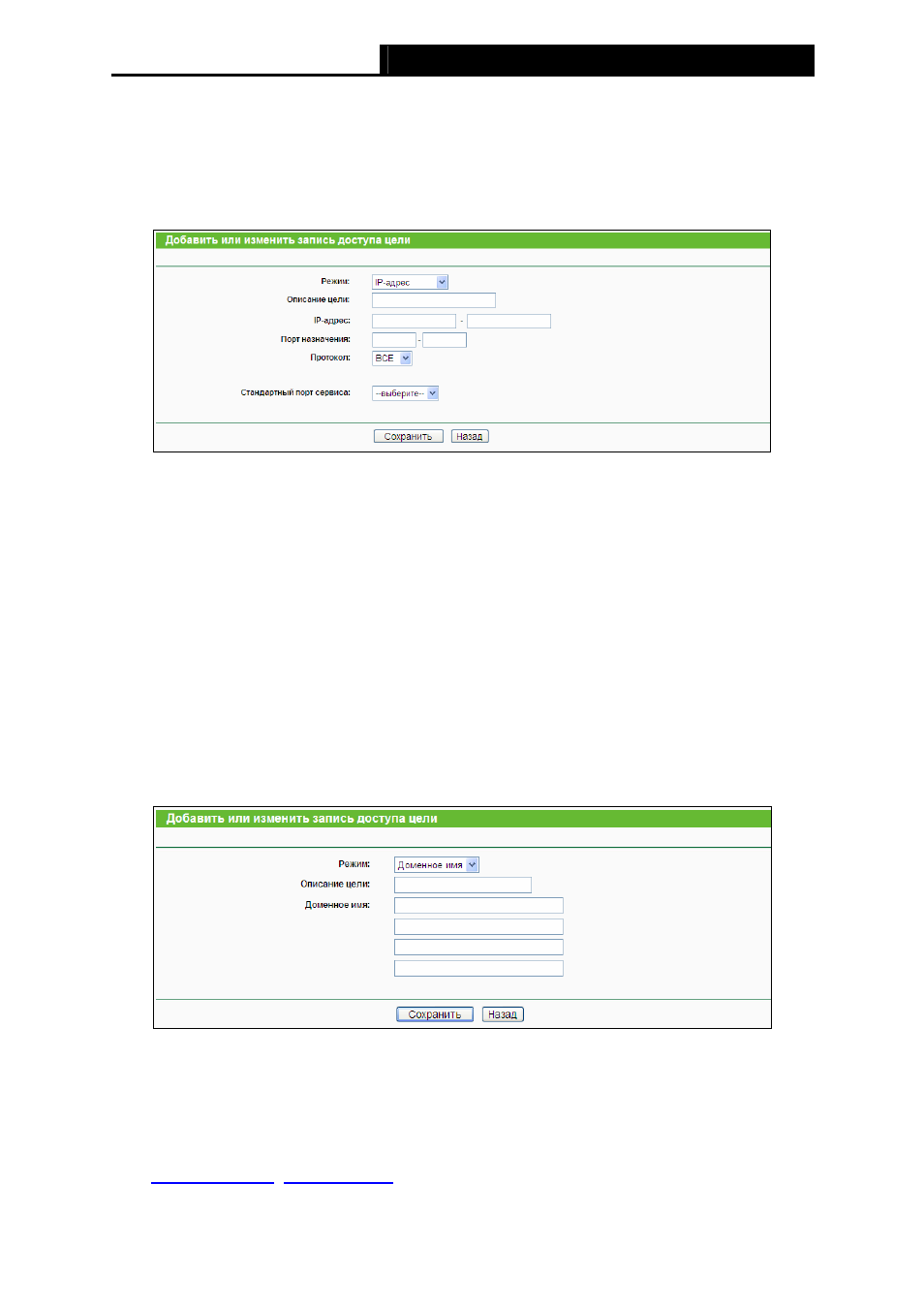
3. При выборе IP-адреса появится окно, как представлено на рис. 4-70.
Рис. 4
-71 Добавить или изменить запись доступа цели
1) В поле Описание цели необходимо указать уникальное имя цели (например,
Цель_1).
2) В поле IP-адрес укажите IP-адрес цели.
3) Выберите общий сервис из выпадающего списка в поле Стандартный порт
сервиса, с тем, чтобы автоматически заполнить поле Порт назначения. Если в
списке Стандартный порт сервиса не содержится нужного вам сервиса, укажите
значение Порта назначения вручную.
4) В поле Протокол выберите значение TCP, UDP, ICMP или Все.
4. При выборе опции Доменное имя вы окажетесь в следующем окне, как показано на
рис. 4-71.
Рис. 4-72 Добавить или изменить запись доступа цели
1) В поле Описание цели необходимо указать уникальное имя цели (например, Цель_1).
2) В поле Доменное имя вы можете ввести доменное имя, полное имя или ключевые
слова имени (например, google). Любое доменное имя с ключевыми словами в нем
,
будет разрешено или заблокировано.
5. Нажмите кнопку Сохранить.
81