Инструкция по эксплуатации TP-Link TL-WR1043ND V1
Страница 60
TL-WR1043ND
Беспроводной гигабитный маршрутизатор серии N
¾
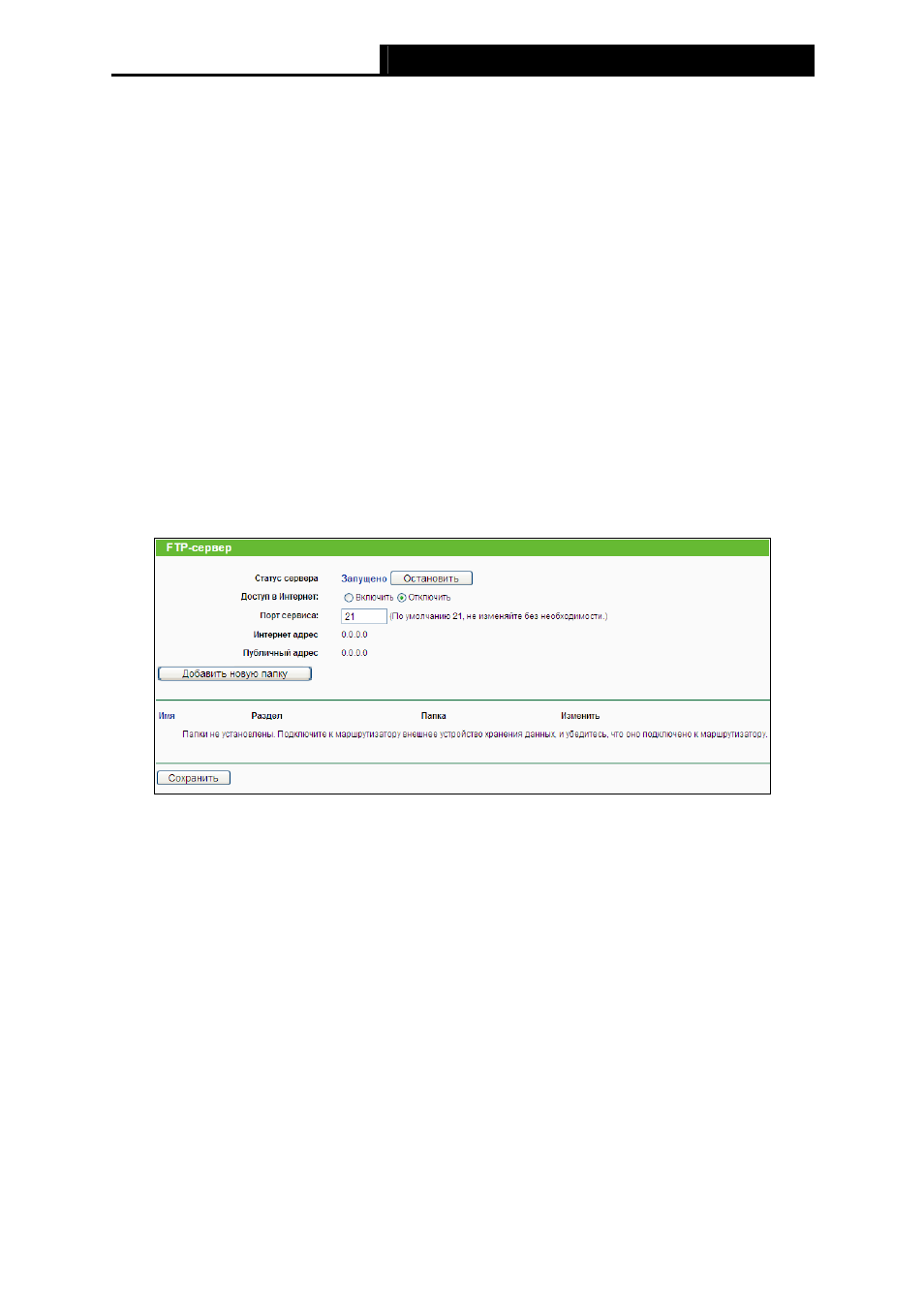
Статус сервера – отображает текущий статус FTP-сервера, работает ли он или нет.
Вы можете нажать на кнопку Запустить, чтобы запустить FTP-сервер или нажать на
кнопку Остановить, чтобы его отключить.
¾
Доступ в Интернет – Отображает текущее состояние подключения к Интернет.
Выберите Включить, чтобы включить подключение к Интернет, или выберите
Отключить, чтобы отключить соединение с Интернет.
¾
Порт сервиса – номера портов внешних сервисов.
¾
Интернет адрес – Отображает IP-адрес WAN-сети маршрутизатора, поэтому другие
пользователи могут заходить на FTP-сервер по этому адресу. Если тип WAN -
PPPOE/PPTP/L2TP, может быть два подключения. Пользователи в частной локальной
сети могут заходить на FTP-сервер по Публичному адресу, в то время как
пользователи из Интернет могут заходить на FTP-сервер по Интернет-адресу.
Чтобы настроить FTP-сервер, проделайте следующие шаги:
1. Подключите внешний диск или USB флэш-накопитель к маршрутизатору, затем на
экране отобразится следующее окно, как показано на рис. 4-34.
Рис. 4-34 Настройка FTP-сервера
2. Нажмите Включить/Отключить, чтобы включить/отключить Интернет-соединение к
FTP-серверу с порта WAN
3. Измените Порт сервиса, чтобы указать порт для FTP-сервера (по умолчанию это порт
21, измените номер порта только в случае необходимости).
4. Нажмите на Добавить новую папку, чтобы добавить новую папку для FTP-сервера.
На экране отобразиться окно, аналогичное представленному на рис. 4-35.
52