2 локальная сеть, 3 мост – Инструкция по эксплуатации TP-Link TL-WR1043ND V1
Страница 43
TL-WR1043ND
Беспроводной гигабитный маршрутизатор серии N
предоставляется поставщиком Интернет-услуг, нужно обратиться непосредственно к нему.
Маршрутизатор может выявить следующие типы подключений:
z
PPPoE – Для подключений, использующих PPPoE, требуется указать имя пользователя
и пароль.
z
Динамический IP – Подключения, использующие назначение динамических
IP-адресов.
z
Статический IP – Подключения, использующие назначение статических адресов.
Маршрутизатор не может обнаружить такие подключения как PPTP/L2TP/BigPond. Если
поставщик Интернет-услуг использует один из таких протоколов, вы должны произвести
подключение вручную.
4.5.2 Локальная сеть
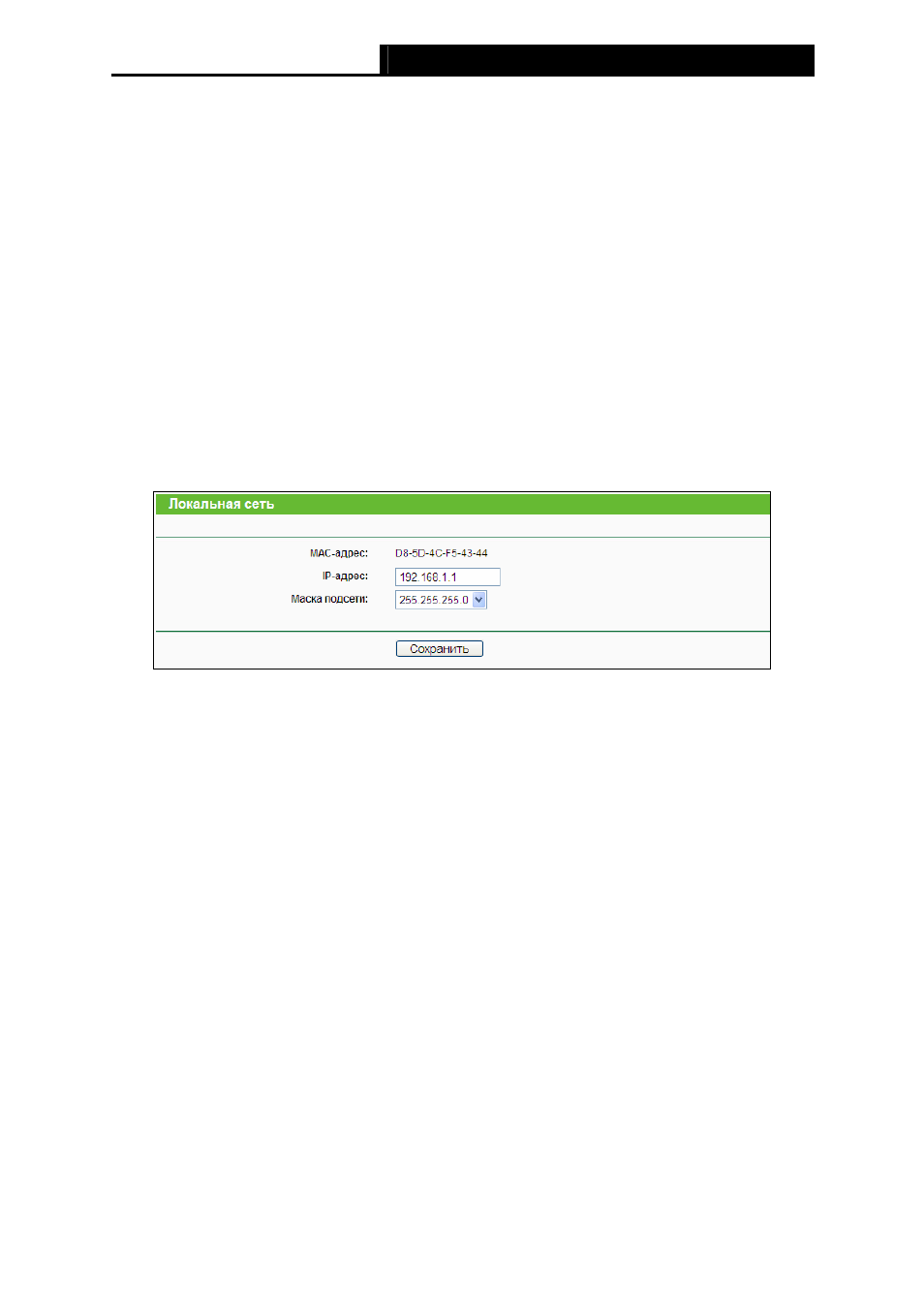
Выбрав Сеть - Локальная сеть, вы можете настроить IP-параметры локальной сети, как
показано ниже.
Рис. 4-12 Локальная сеть
¾
MAC-адрес – Физический адрес маршрутизатора, как показано в окне LAN. Данное
значение не может быть изменено.
¾
IP-адрес – Укажите IP-адрес маршрутизатора или сбросьте его, используя десятичный
формат с разделительными точками (значение по умолчанию: 192.168.1.1).
¾
Маска подсети – Данное значение определяет значение сети. Обычно это
255.255.255.0.
)
Примечание:
1. Если вы изменили IP-адрес локальной сети, вы должны указывать это значение при
входе в маршрутизатор.
2. Если новый IP-адрес локальной сети не соответствует маске подсети, пул IP-адресов
DHCP-сервера также изменится, а функции Виртуальный сервер и DMZ Host не будут
работать до тех пор, пока в их настройки не будут внесены соответствующие
изменения.
4.5.3 Мост
Перейдите в меню Сеть - Мост, где вы сможете выполнить настройку порта подключенного
в режиме моста локальной сети в нижеуказанном окне.
35