5 статистика беспроводного режима, 7 dhcp, 1 настройки dhcp – Инструкция по эксплуатации TP-Link TL-WR1043ND V1
Страница 54
TL-WR1043ND
Беспроводной гигабитный маршрутизатор серии N
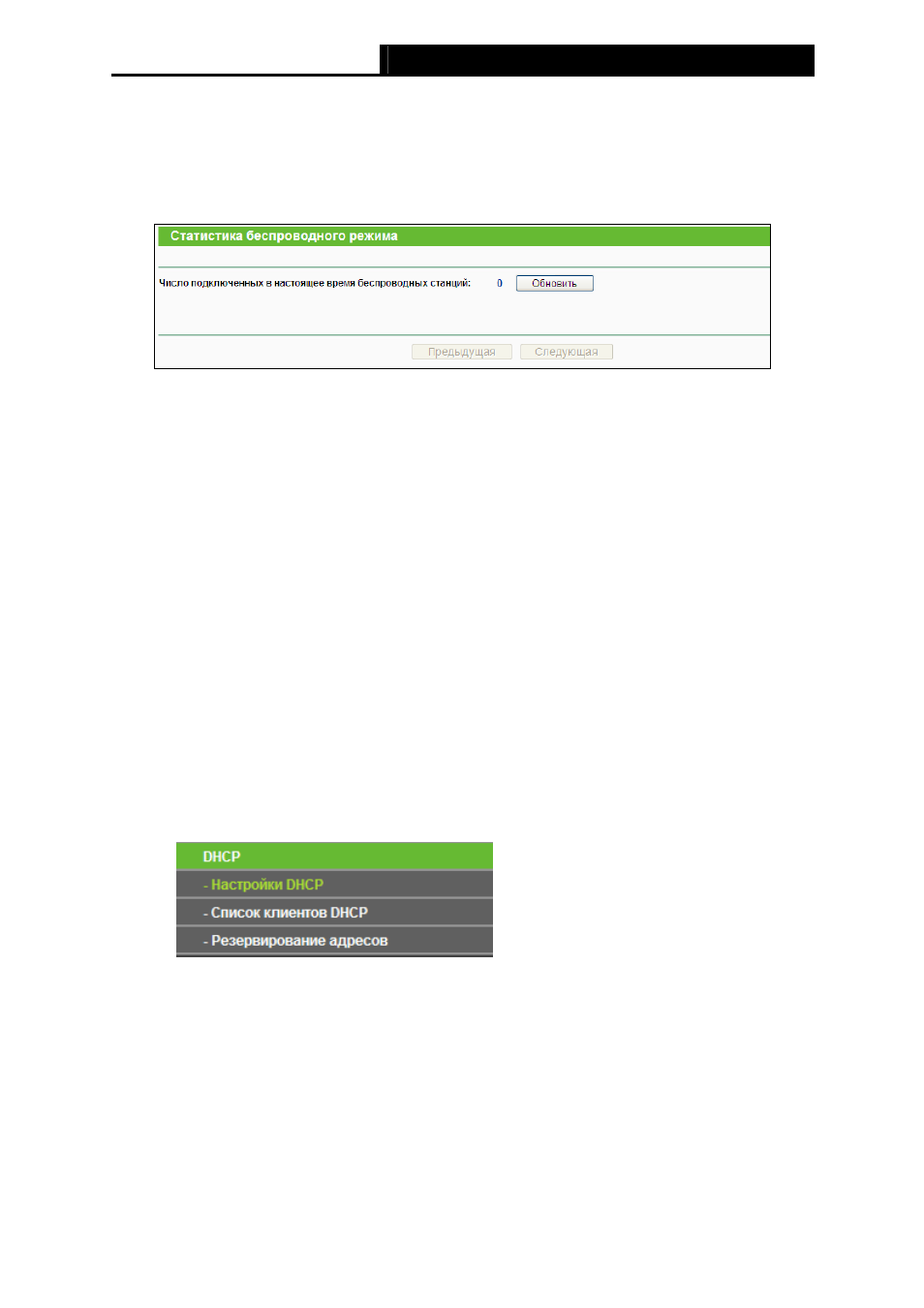
4.6.5 Статистика беспроводного режима
Выбрав Беспроводной режим - Статистика беспроводного режима, вы можете
просмотреть информацию по MAC-адресу, текущему состоянию, полученным и
отправленным пакетам для каждой подключенной беспроводной станции.
Рис. 4-23 Статистика беспроводного режима
¾
MAC-адрес – MAC-адрес подключенной беспроводной станции
¾
Текущее состояние – Здесь отображается текущее состояние беспроводной станции -
STA-AUTH / STA-ASSOC / STA-JOINED / WPA / WPA-PSK / WPA2 / WPA2-PSK / AP-UP /
AP-DOWN / Отключено
¾
Полученные пакеты – Пакеты, полученные станцией
¾
Отправленные пакеты – Пакеты, отправленные станцией
Вы не можете вносить изменения в данные, представленные в данном окне. Чтобы
обновить информацию в окне, нажмите кнопку Обновить.
Если количество подключенных станций занимает больше одной страницы,
воспользуйтесь кнопкой Далее, чтобы перейти на следующую страницу, или кнопкой
Назад, чтобы вернуться на предыдущую страницу.
)
Примечание:
Информация в окне обновляется автоматически каждые 5 секунд.
4.7 DHCP
Рис. 4-24 Меню DHCP
В меню DHCP содержатся три подменю (см. Рис. 4-24) – Настройки DHCP, Список
клиентов DHCP и Резервирование адресов. Выберите одно из них для настройки
соответствующей функции.
4.7.1 Настройки DHCP
Выбрав DHCP - Настройки DHCP, вы можете настроить параметры работы DHCP-сервера
(см. рис. 4-25). По умолчанию маршрутизатор работает в режиме сервера DHCP (Dynamic
46