Инструкция по эксплуатации TP-Link TL-WR1043ND V1
Страница 68
TL-WR1043ND
Беспроводной гигабитный маршрутизатор серии N
статическим или фиксированным IP-адресом, так как. IP-адрес может меняться в процессе
работы функции DHCP.
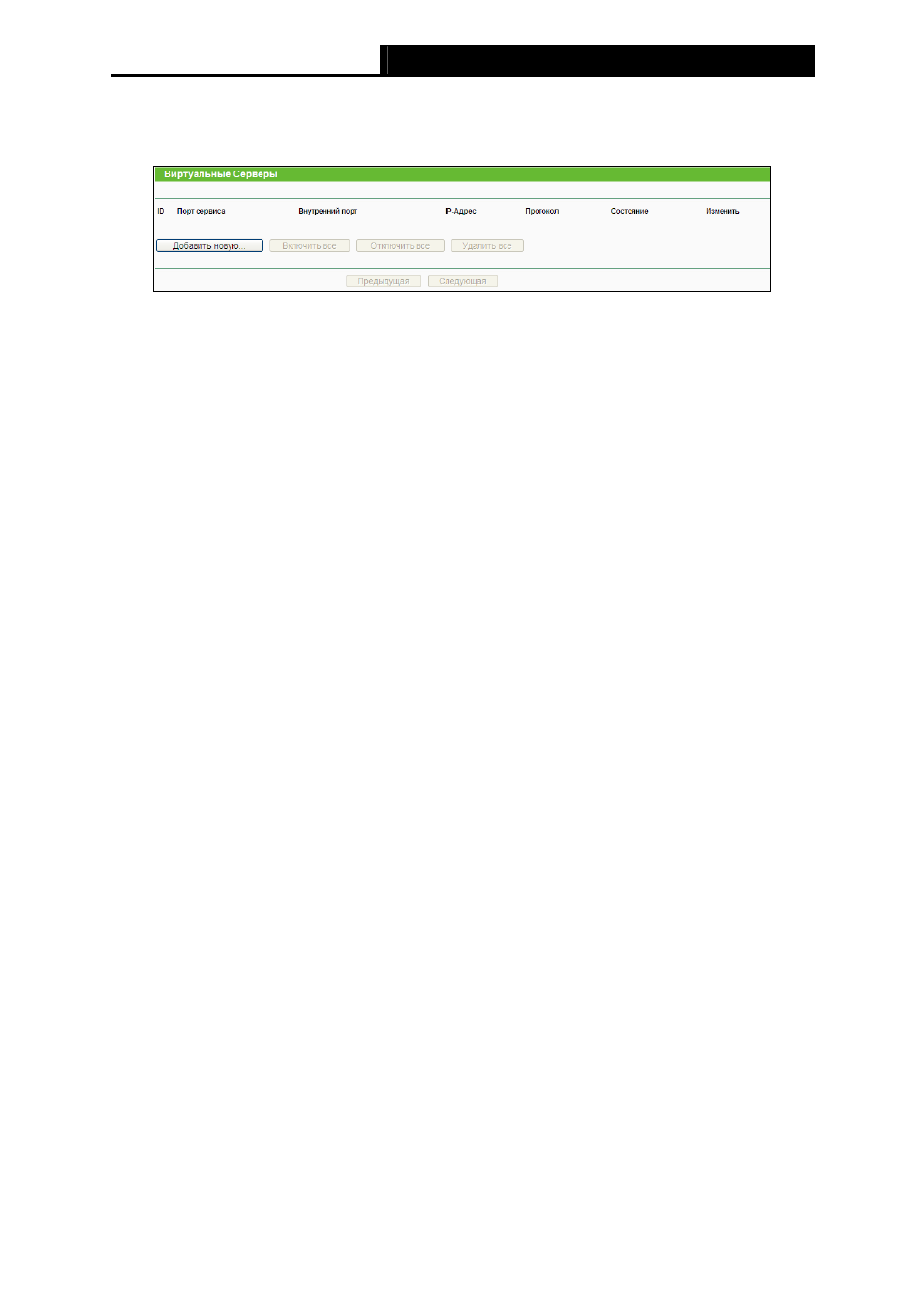
Рис. 4-46 Виртуальные серверы
¾
Порт сервиса – Номера внешних портов. Вы можете указать сервисный порт или
диапазон сервисных портов (в формате XXX – YYY, где XXX – это начальный номер, а
YYY – конечный номер).
¾
Внутренний порт – Номер порта внутреннего сервиса компьютера, на котором
работает сервисное приложение. Вы можете оставить поле пустым, если Внутренний
порт совпадает с Портом сервиса, или ввести определенный номер порта, если Порт
сервиса является единственным
¾
IP-адрес – IP-адрес компьютера, который обеспечивает сервисное приложение
¾
Протокол – Протокол, используемый данным приложением - TCP, UDP или Все (все
протоколы, поддерживаемые маршрутизатором).
¾
Состояние – Состояние записи – Включено или Выключено.
¾
Стандартный порт сервиса – Некоторые общие сервисы уже есть в выпадающем
списке.
¾
Изменить – Изменить или удалить существующую запись.
Чтобы установить запись для виртуального сервера:
1. Нажмите кнопку Добавить… . Должно открыться окно, как представлено на рис. 4-46.
2. В списке Стандартный порт сервиса Выберите сервисный порт, который вы хотите
использовать. Если в этом списке отсутствует необходимое наименование, укажите
номер сервисного порта или диапазон портов в поле Порт сервиса.
3. В поле IP-адрес укажите IP-адрес компьютера.
4. Укажите протокол, используемый приложением. Варианты: TCP, UDP или Все.
5. Выберите в Состоянии Включено, чтобы активировать виртуальный сервер.
6. Нажмите кнопку Сохранить.
60