1 общий доступ к устройству хранения данных – Инструкция по эксплуатации TP-Link TL-WR1043ND V1
Страница 58
TL-WR1043ND
Беспроводной гигабитный маршрутизатор серии N
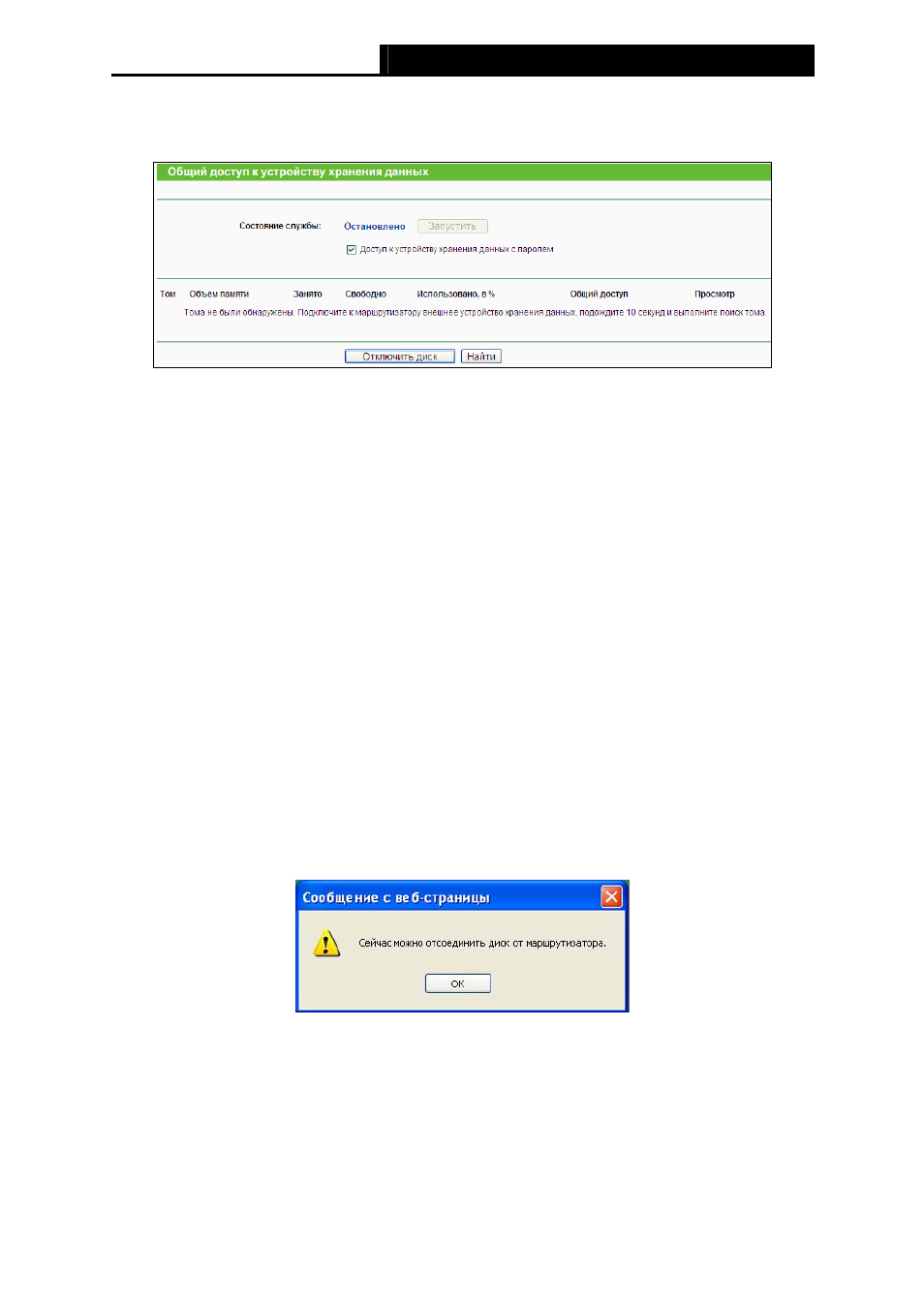
сможете произвести настройку подключенного к маршрутизатору устройства хранения
данных, как показано на рис. 4-30.
Рис. 4-30 Общий доступ к устройству хранения данных
¾
Состояние службы – отображает текущий статус сервера общего доступа к
устройству хранения данных, работает или не работает. Вы можете нажать на кнопку
Запустить, чтобы запустить сервис общего доступа к устройству хранения данных
или можете щелкнуть по кнопке Остановить, чтобы остановить работу сервиса.
¾
Том – имя тома устройства хранения данных, к которому пользователи имеют доступ
¾
Объем памяти – Объем памяти устройства хранения данных.
¾
Занято – Занятое пространство устройства хранения данных.
¾
Свободно – Свободное пространство устройства хранения данных.
¾
Использовано, в % - Процент занятого пространства.
¾
Общий доступ – Отображает состояние тома, открыт ли к нему общий доступ или нет.
Когда к тому открыт общий доступ, вы можете нажать на Отключить, чтобы закрыть
общий доступ к тому, когда к тому закрыт общий доступ, вы можете нажать Включить,
чтобы открыть общий доступ к тому.
Нажмите на кнопку Отключить диск, чтобы безопасно отсоединить устройство
хранения данных, подключенное к маршрутизатору. Диск перейдет в режим
«оффлайн». Когда станет безопасно отсоединить диск, на экране появится следующее
сообщение (как показано на рис. 4-31).
Рис. 4-31 Сообщение о безопасном отключении устройства
Чтобы настроить функцию файлового сервера на вашем маршрутизаторе, проделайте
следующие шаги:
1. Подключите к маршрутизатору внешний диск или USB флэш-концентратор.
2. Нажмите на кнопку Найти, чтобы найти подключенное к маршрутизатору устройство.
На экране отобразится следующее окно, как показано на рис. 4-32
50