Инструкция по эксплуатации TP-Link TL-WR1043ND V1
Страница 32
TL-WR1043ND
Беспроводной гигабитный маршрутизатор серии N
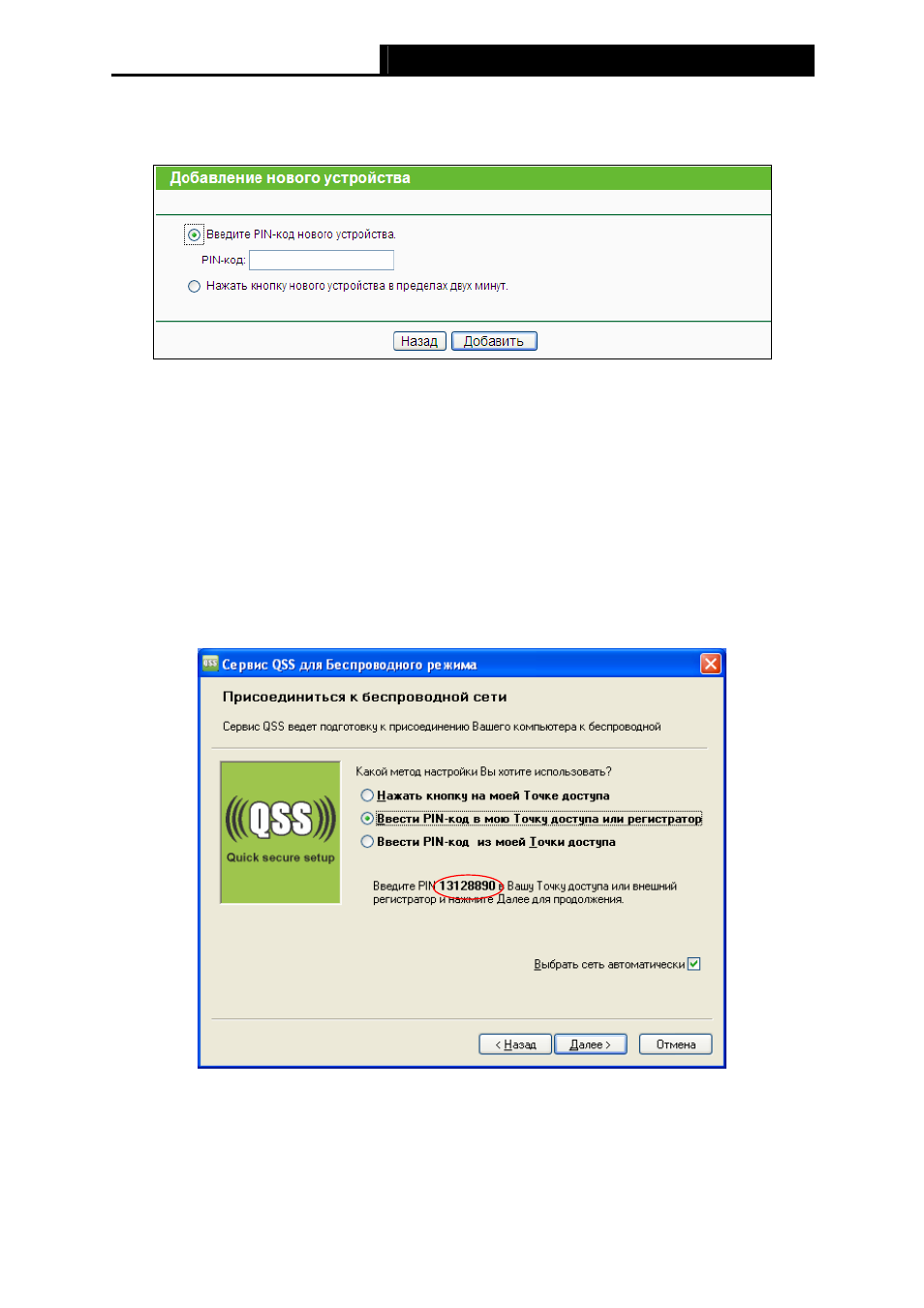
Шаг 1: Указав в поле Состояние QSS значение Включено, нажмите кнопку Добавить
устройство, как показано на рис. 4-2. Должно появиться следующее окно.
Шаг 2: Выберите Ввести PIN-код нового устройства и введите PIN-код беспроводного
адаптера в поле после PIN, как показано на рисунке выше. Затем нажмите кнопку
Добавить.
)
Примечание:
PIN-код адаптера всегда отображается в окне Конфигурация QSS.
Шаг 3: Для настройки беспроводного адаптера выберите Ввести PIN-код в мою точку
доступа или регистратор в утилите QSS, как указано ниже. После этого нажмите кнопку
Далее.
Конфигурация QSS беспроводного адаптера
)
Примечание:
В данном примере PIN-код по умолчанию для данного адаптера 13128890, как показано на
рисунке выше.
24