8 настройки usb, 1 общий доступ к устройству хранения данных – Инструкция по эксплуатации TP-Link TL-WR1043ND V1
Страница 57
TL-WR1043ND
Беспроводной гигабитный маршрутизатор серии N
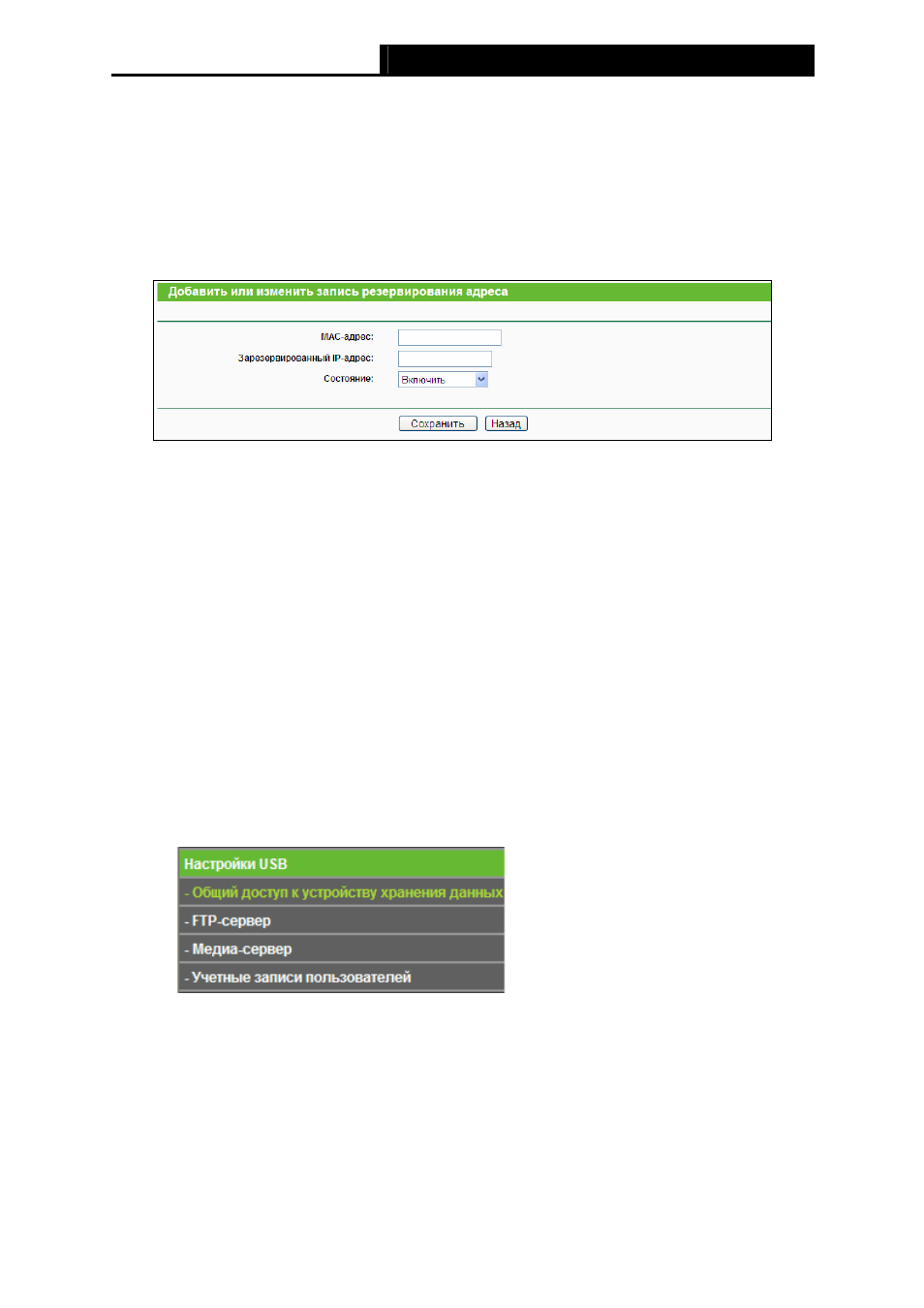
1. Нажмите кнопку Добавить новую… . Должно появиться окно, как показано на рис.
4-28.
2. Укажите MAC-адрес (в формате XX-XX-XX-XX-XX-XX) и IP-адрес компьютера, для
которого вы хотите зарезервировать IP-адрес, в десятичном формате с
разделительными точками.
3. Нажмите кнопку Сохранить
Рис. 4-28 Добавить или изменить запись резервирования адреса
Чтобы изменить или удалить существующую запись:
1. Выберите запись и нажмите кнопку Изменить. Если вы хотите удалить запись,
воспользуйтесь кнопкой Удалить,
2. Внесите необходимые изменения.
3. Нажмите кнопку Сохранить.
Чтобы
активировать/деактивировать
все
записи,
воспользуйтесь
кнопкой
Включить/Отключить все.
Чтобы удалить все записи, воспользуйтесь кнопкой Удалить все.
Чтобы перейти в следующее окно, воспользуйтесь кнопкой Далее. Чтобы вернуться в
предыдущее окно воспользуйтесь кнопкой Назад.
4.8 Настройки USB
Рис. 4-29 Меню Настройки USB
В меню Настройки USB есть четыре подменю (как показано на рис. 4-29): Общий доступ к
устройству хранения данных, FTP-сервер, Медиа-сервер и Учетные записи
пользователей.
4.8.1 Общий доступ к устройству хранения данных
Выбрав пункт меню Настройки USB - Общий доступ к устройству хранения данных, вы
49