5 резервная копия и восстановление, 6 перезагрузка – Инструкция по эксплуатации TP-Link TL-WR1043ND V1
Страница 107
TL-WR1043ND
Беспроводной гигабитный маршрутизатор серии N
¾
Пароль: admin
¾
IP-адрес: 192.168.1.1
¾
Маска подсети: 255.255.255.0
)
Примечание:
Все сделанные настройки будут потеряны при возврате к заводским настройкам.
4.17.5 Резервная копия и восстановление
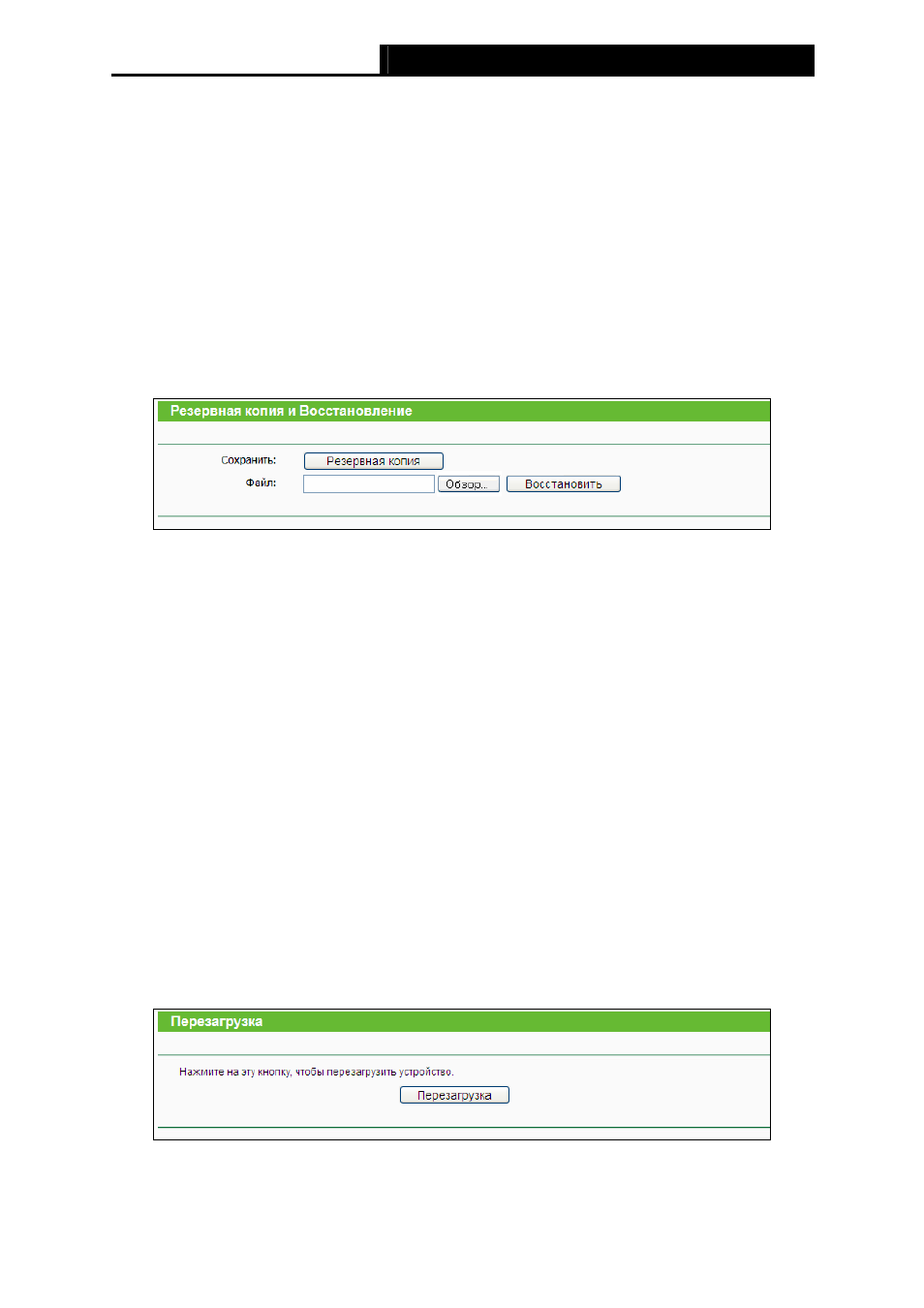
Выбрав Системные инструменты - Резервная копия и восстановление, вы можете
сохранить текущие настройки в виде файла и загрузить их из файла, как показано на рис.
4-98:
Рис. 4-98 Резервная копия и восстановление
¾
Чтобы сохранить все текущие настройки в файл на компьютере локальной сети,
нажмите кнопку Резервная копия.
¾
Чтобы загрузить настройки, необходимо сделать следующее:
•
При помощи кнопки Обзор выберите нужный файл или укажите путь к нему.
•
Нажмите кнопку Восстановить, чтобы загрузить настройки из файла, путь к
которому вы указали или ввели в пустом поле.
)
Примечание:
Текущие настройки будут заменены настройками из файла. Процесс загрузки будет
длиться около 20 секунд, после чего маршрутизатор автоматически перезагрузится. В
процессе загрузки не выключайте маршрутизатор, так как это может привести к поломке.
4.17.6 Перезагрузка
Выбрав Системные инструменты - Перезагрузка, вы можете перезагрузить
маршрутизатор при помощи кнопки Перезагрузка (см. рисунок ниже).
Рис. 4-99 Перезагрузка
99