Инструкция по эксплуатации TP-Link TL-WR1043ND V1
Страница 82
TL-WR1043ND
Беспроводной гигабитный маршрутизатор серии N
Существует два способа добавить новое правило:
Первый способ:
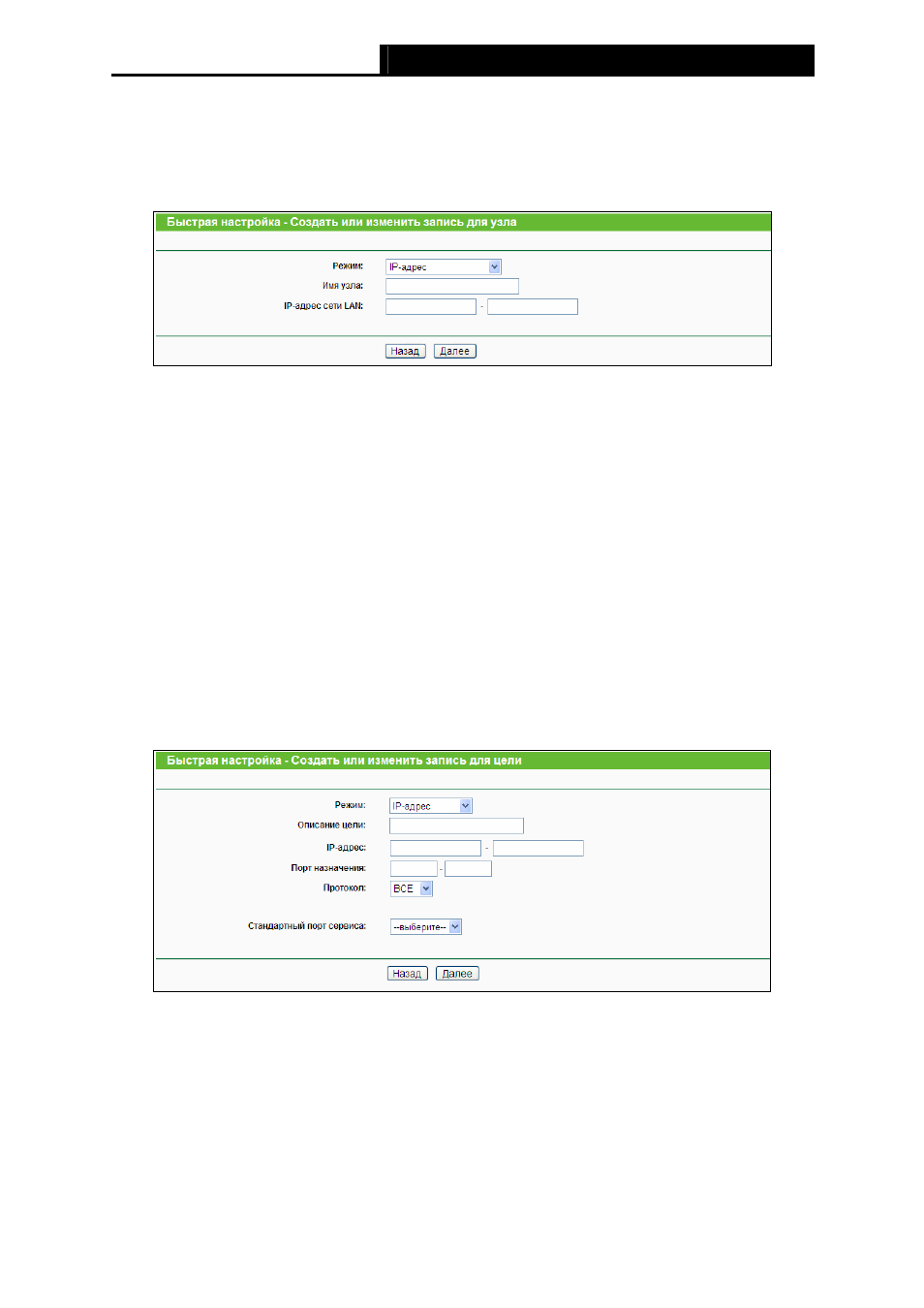
1. Нажмите кнопку Мастер настройки. Появится следующее окно, как показано на рис. 4-61:
Рис.
4-62 Быстрая настройка – Создать или изменить запись для узла
z
Режим – Здесь есть два варианта выбора, IP-адрес или MAC-адрес, вы можете
выбрать любой вариант из выпадающего списка.
z
Имя узла – В этом поле введите уникальное имя узла (например, Узел_1).
При выборе IP-адреса, вы увидите следующее:
z
IP-адрес сети LAN – Введите IP-адрес или диапазон адресов узла в десятичном
формате с разделительными точками (например, 192.168.1.23).
При выборе MAC-адреса, вы увидите следующее:
z
MAC-адрес – Введите MAC-адрес узла в формате XX-XX-XX-XX-XX-XX
2. После завершения создания записи узла, нажмите на кнопку Далее, отобразится
следующее окно, как показано на рис. 4-62:
Рис. 4-63 Быстрая настройка – Создать или изменить запись для цели
z
Режим – Здесь два варианта выбора, IP-адрес и Доменное имя. Вы можете
выбрать любой вариант из выпадающего списка.
z
Описание цели – В этом поле создайте уникальное описание цели (например,
Цель_1).
При выборе IP-адреса, вы увидите следующее:
z
IP-адрес – Укажите IP-адрес (или диапазон адресов) цели (целей) в десятичном
74