Некачественная печать – Инструкция по эксплуатации Samsung CLP-775ND
Страница 93
Устранен. неполадок_ 93
Некачественная печать
Если внутренние компоненты устройства загрязнены или бумага
загружена неправильно, качество печати может заметно ухудшиться. В
таблице содержатся инструкции по устранению подобных неполадок.
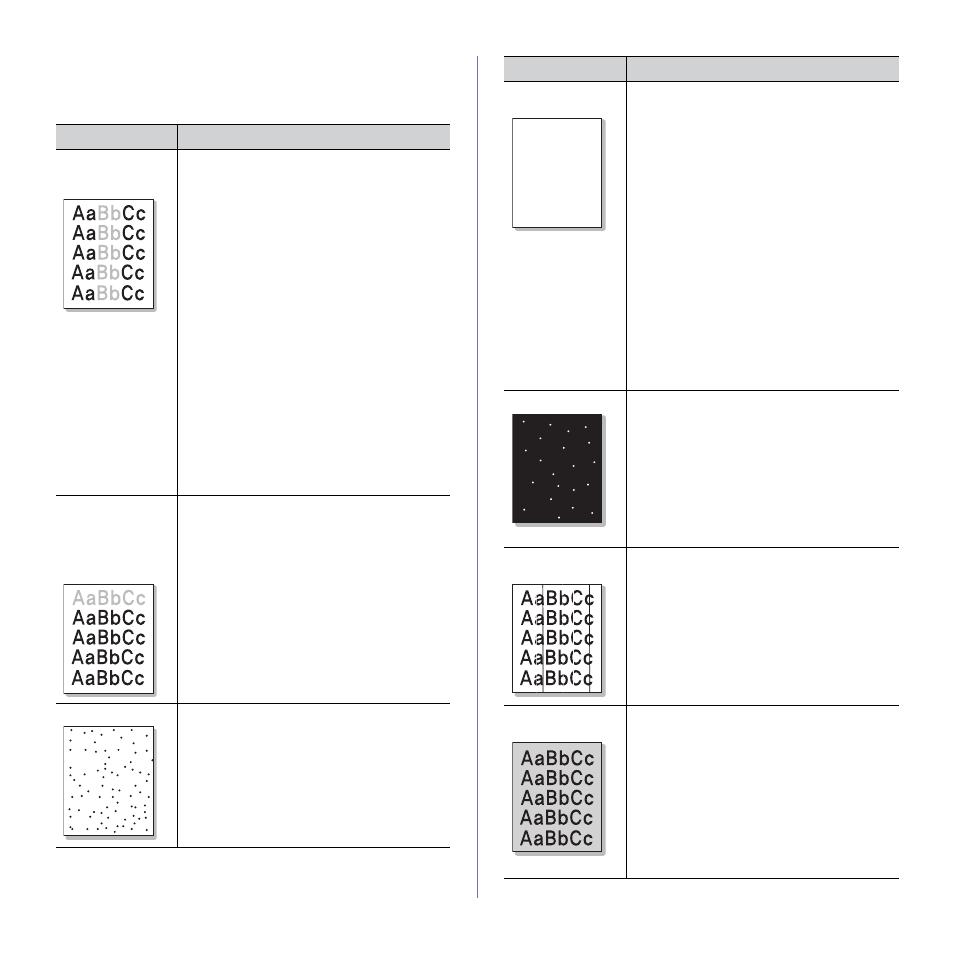
Состояние
Рекомендуемые действия
Слишком светлое
или бледное
изображение
•
Вертикальные белые полосы или бледные
области на странице могут означать
недостаточную подачу тонера. Срок службы
картриджа можно немного продлить. (См.
«Перераспределение тонера» на стр. 81)
Если качество печати не улучшилось,
установите новый картридж с тонером.
•
Бумага не отвечает установленным
требованиям (например слишком влажная
или жесткая). (См. «Характеристики
материала для печати» на стр. 109)
•
Если вся страница слишком светлая, значит,
задано слишком низкое разрешение печати
или включен режим экономии тонера.
Настройте разрешение печати и отключите
режим экономии тонера. См. экран справки
драйвера принтера.
•
Сочетание таких недостатков печати, как
блеклые участки и смазывание, может
указывать на необходимость очистки
картриджа с тонером. (См. «Внутренняя
•
Возможно, загрязнена поверхность блока
лазерного сканирования внутри устройства.
(См. «Внутренняя чистка» на стр. 78)
Печать на
верхней
половине листа
менее
насыщенная, чем
на нижней
Возможно, тонер недостаточно проникает в
бумагу данного типа.
•
Измените параметры принтера и повторите
попытку.
В окне Настройка печати перейдите на
вкладку Бумага и выберите тип бумаги
Вторичная.
Пятна тонера
A a
B b
C c
A a
B b
C c
A a
B b
C c
A a
B b
C c
A a
B b
C c
•
Бумага не отвечает установленным
требованиям (например слишком влажная
или жесткая). (См. «Характеристики
материала для печати» на стр. 109)
•
Загрязнен ролик переноса. Очистите
внутренние части устройства. Обратитесь в
службу технической поддержки.
•
Возможно, загрязнен механизм подачи
бумаги. Обратитесь в службу технической
поддержки.
Непропечатанные
участки
A a B b C
A a B b C
A a B b C
A a B b C
A a B b C
Беспорядочно расположенные на странице
бледные области обычно округлой формы
могут возникать по следующим причинам:
•
Отдельный лист бумаги непригоден для
печати. Повторите печать задания.
•
Неравномерная влажность бумаги или
наличие на ее поверхности влажных пятен.
Используйте бумагу другой марки. (См.
«Характеристики материала для печати»
•
Некачественная партия бумаги. Иногда при
производстве бумаги образуются области,
отталкивающие тонер. Используйте бумагу
другой марки или сорта.
•
Настройте параметр принтера и повторите
попытку. Откройте окно Настройка печати,
перейдите на вкладку Бумага и выберите
тип бумаги плотная бумага (см. в «Доступ
к настройкам печати» на стр. 59)
•
Если устранить неполадку не удается,
обратитесь в службу технической
поддержки.
Белые точки
Белые точки могут появляться на странице по
следующим причинам:
•
Бумага слишком жесткая; внутренние
элементы устройства, в том числе ролик
переноса, интенсивно загрязняются
частицами бумаги. Очистите внутренние
части устройства. (См. раздел «Внутренняя
•
Возможно, загрязнен механизм подачи
бумаги. (См. «Внутренняя чистка» на
Вертикальные
линии
Черные вертикальные полосы могут появиться
на странице по указанной ниже причине:
•
Возможно, поцарапана поверхность
(барабан) картриджа. Замените картридж.
(См. «Замена картриджа» на стр. 101)
Белые вертикальные полосы могут появиться
на странице по следующей причине:
•
Возможно, загрязнена поверхность блока
лазерного сканирования внутри
устройства. (См. «Внутренняя чистка» на
Цветной или
черный фон
При слишком сильном затенении фона
выполните следующие действия:
•
Замените бумагу менее плотной. (См.
«Характеристики материала для печати»
•
Проверьте условия окружающей среды:
сильное затенение фона может быть
вызвано как чрезмерно низкой влажностью,
так и слишком высокой (относительная
влажность выше 80 %).
•
Замените картридж. (См. «Замена
Состояние
Рекомендуемые действия