Работа в проводной сети, Печать отчета о конфигурации, Назначение ip-адреса – Инструкция по эксплуатации Samsung CLP-775ND
Страница 33: 33 работа в проводной сети 33, Работа в проводной
Настройка сети_ 33
Работа в проводной сети
Для использования устройства в сети необходимо установить сетевые
протоколы. В данной главе показано, как это выполнить без затруднений.
Устройство подключается к сети кабелем через соответствующий порт.
Печать отчета о конфигурации
Печать отчета о конфигурации сети, содержащего текущие сетевые
параметры устройства, можно запустить с панели управления. Это поможет
настроить сеть и устранить сетевые неполадки.
1. Нажмите кнопку
на панели управления.
2. С помощью стрелок вверх или вниз выделите пункт Сеть и нажмите кнопку
OK.
3. С помощью стрелок вверх/вниз выделите пункт Конфигурация сети и
нажмите кнопку OK.
В отчете о конфигурации сети можно найти MAC-адрес и IP-адрес
устройства.
Например:
•
MAC-адрес: 00:15:99:41:A2:78
•
IP-адрес: 192.0.0.192
Назначение IP-адреса
Для печати и управления устройством по сети необходимо сначала
задать для него IP-адрес. В большинстве случаев новый IP-адрес
назначается автоматически сервером DHCP, расположенным в сети.
Установка IP-адреса с панели управления
1. Подключите устройство к сети с помощью сетевого кабеля.
2. Включите устройство.
3. Нажмите кнопку
на панели управления.
4. С помощью стрелок вверх или вниз выделите пункт Сеть и
нажмите кнопку OK.
5. С помощью стрелок вверх или вниз выделите пункт TCP/IP
(IPv4) и нажмите кнопку OK.
6. С помощью стрелок вверх или вниз выделите пункт Назначить
IP-адрес и нажмите кнопку OK.
7. С помощью стрелок вверх или вниз выделите пункт Вручную и
нажмите кнопку OK.
8. Появится первый доступный пункт меню — IP-адрес.
•
Введите число от 0 до 255.
9. Для ввода цифр нажимайте стрелки вверх и вниз, а для
перемещения между цифрами — влево и вправо. Завершив
ввод цифр, нажмите кнопку OK.
10. Введите прочие параметры, такие как Маска подсети или
Шлюз и нажмите кнопку OK.
11. После ввода всех параметров нажмите кнопку
для перевода
устройства в режим готовности.
Перейдите к разделу «Установка драйвера сетевого устройства для
Конфигурация IPv4-адреса с помощью программы
SetIP (Windows)
Прежде чем использовать программу SetIP следует отключить
брандмауэр компьютера, нажав Панель управления > Центр
обеспечения безопасности > Брандмауэр Windows.
1. Установите данную программу с прилагающегося диска
CD-ROM, дважды щелкнув по файлу Application > SetIP >
Setup.exe.
2. Следуйте инструкциям в окне установки.
3. Подключите устройство к сети с помощью сетевого кабеля.
4. Включите устройство.
5. В меню Пуск последовательно выберите пункты Все
программы > Samsung Printers > SetIP > SetIP.
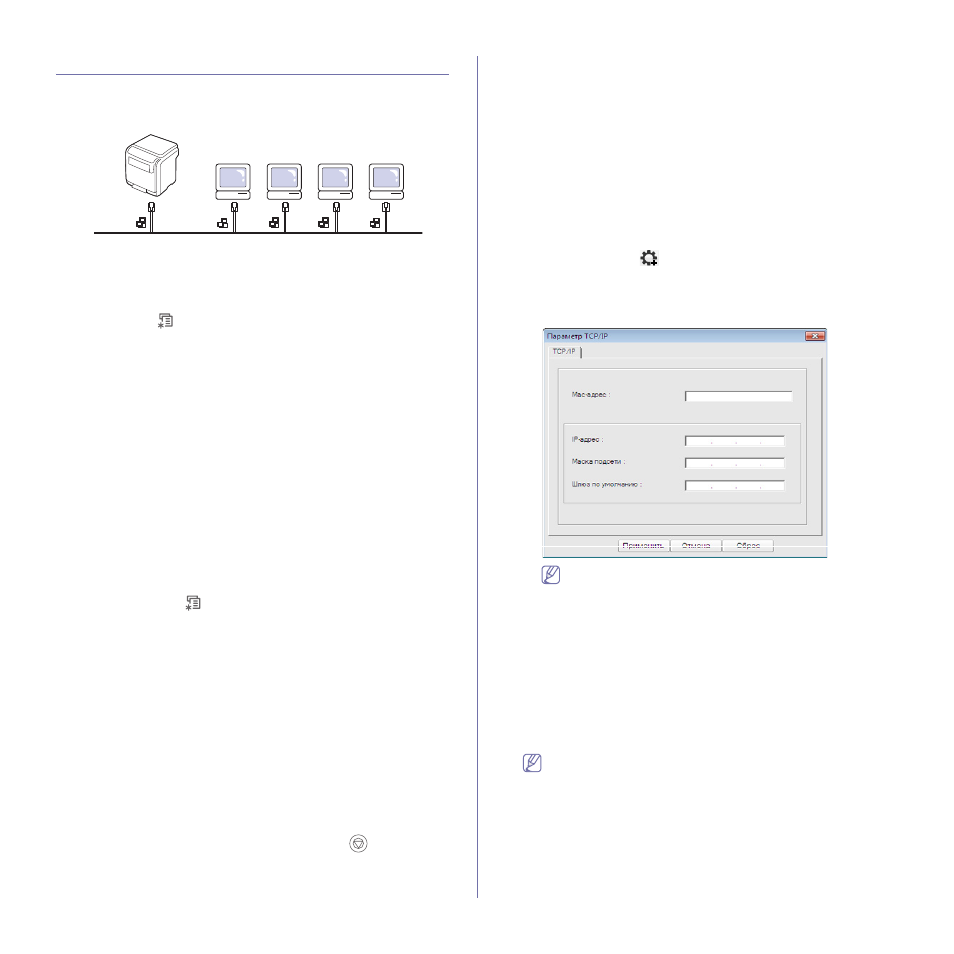
6. Щелкните значок
(третий слева) в окне программы SetIP и
откройте окно настройки TCP/IP.
7. Введите новые сведения об устройстве в окне настройки. Если
принтер используется в корпоративной интрасети, эти сведения
необходимо получить у диспетчера сети.
Найдите MAC-адрес устройства в Отчете о
конфигурации сети (см. «Печать отчета о конфигурации»
на стр. 33) и введите его без двоеточий. Например
00:15:99:29:51:A8 вводится как 0015992951A8.
8. Щелкните Применить, а затем кнопку OK. Будет автоматически
напечатан Отчет о конфигурации сети. Проверьте
правильность всех настроек.
Конфигурация IPv4-адреса с помощью программы
SetIP (Macintosh)
Прежде чем использовать программу SetIP следует отключить
брандмауэр компьютера, нажав System Preferences > Security >
Firewall.
В зависимости от модели компьютера описанные ниже
инструкции могут меняться.
1. Подключите устройство к сети с помощью сетевого кабеля.
2. Вставьте установочный компакт-диск в компьютер, откройте
окно диска и выберите MAC_Installer > MAC_Printer > SetIP >
SetIPapplet.html.