Инструкция по эксплуатации Samsung CLP-775ND
Страница 40
Настройка сети_ 40
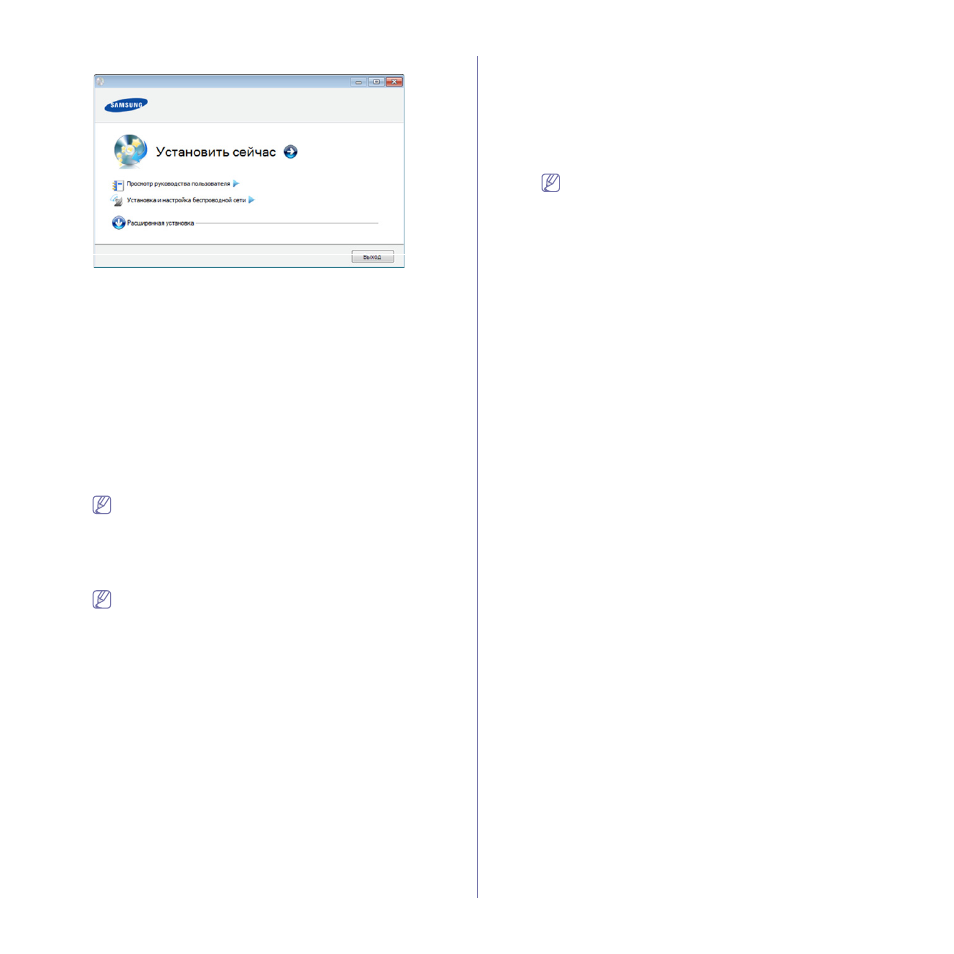
4. Выберите пункт Установка и настройка беспроводной сети.
•
Установить сейчас: Если беспроводная сеть уже
настроена, нажмите эту кнопку, чтобы установить драйвер
для использования устройства через беспроводную сеть.
Если беспроводная сеть еще не настроена, сначала
нажмите кнопку Установка и настройка беспроводной
сети, настройте беспроводную сеть и только затем
нажимайте эту кнопку.
•
Установка и настройка беспроводной сети: Настройте
параметры беспроводной сети устройства с помощью
кабеля USB, а затем установите драйвер устройства. Это
необходимо выполнить только в том случае, если
беспроводное соединение не было настроено ранее.
5. Прочтите Лицензионное соглашение и установите флажок Я
принимаю условия лицензионного соглашения. Затем
нажмите кнопку Далее.
6. Будет выполнен поиск беспроводных сетей.
В случае сбоя поиска проверьте правильность
подключения USB-кабеля к компьютеру и устройству и
следуйте инструкциям на экране.
7. В окне появится список обнаруженных беспроводных сетевых
устройств. Выберите имя (SSID) точки доступа и нажмите кнопку
Далее.
Если не удается найти нужное сетевое имя или требуется
настроить беспроводную сеть вручную, нажмите кнопку
Дополнительно.
•
Имя беспроводной сети:: Введите SSID точки
доступа (при вводе учитывается регистр символов).
•
Режим работы: выберите Инфраструктура.
•
Аутентификация: выберите тип проверки
подлинности.
Открытая: проверка подлинности не используется.
Шифрование применяется в зависимости от
требований к безопасности данных.
С общим ключом: проверка подлинности
используется. Для доступа к сети устройство должно
иметь допустимый ключ WEP.
WPA Personal или WPA2 Personal: выберите эти
параметры для проверки подлинности сервера печати
с помощью общего ключа WPA. В этом режиме
используется общий закрытый ключ (также
называемый предварительным общим ключом),
который настраивается вручную в точке доступа и на
всех ее клиентах.
•
Шифрование: Выберите тип шифрования (None,
WEP64, WEP128, TKIP, AES, TKIP AES).
•
Ключ сети: введите ключ шифрования сети.
•
Подтверждение ключа сети: повторно введите ключ
шифрования сети.
•
Индекс ключа WEP: При использовании
WEP-шифрования выберите соответствующий Индекс
ключа WEP.
Если для точки доступа настроена функция защиты,
выводится окно безопасности беспроводной сети.
Появится окно безопасности беспроводной сети. Вид окна
зависит от выбранного режима безопасности: WEP или
WPA.
•
WEP
Выберите значение Открытая или С общим ключом
для проверки подлинности и введите ключ
безопасности WEP. Нажмите кнопку Далее.
WEP (Wired Equivalent Privacy) — протокол защиты от
несанкционированного доступа к беспроводной сети.
Данные из каждого передаваемого по сети пакета
шифруются с использованием 64- или 128-битного
ключа WEP.
•
WPA
Введите общий ключ WPA и нажмите кнопку Далее.
технология WPA осуществляет авторизацию и
идентификацию пользователей с помощью закрытого
ключа, который меняется автоматически через
одинаковые интервалы времени. Для шифрования
данных WPA также использует протокол целостности
ключа TKIP и стандарт расширенного шифрования
AES.
8. В окне выводятся параметры беспроводной сети для проверки
их правильности. Нажмите кнопку Далее.
•
Для метода DHCP
Если в качестве метода назначения IP-адресов используется
DHCP, проверьте, указан ли он в этом окне. Если указано
«Static», нажмите кнопку Изменить настройки TCP/IP,
чтобы сменить метод назначения на DHCP.
•
Для статического метода
Если используется статическое назначение IP-адресов,
убедитесь, что в окне указано Static. Если указано значение
DHCP, нажмите кнопку Изменить настройки TCP/IP, чтобы
ввести IP-адрес и другие значения конфигурации для
устройства. Перед вводом IP-адреса принтера необходимо
узнать значения конфигурации сети. Если для компьютера
задан метод DHCP, для получения статического IP-адреса
необходимо обратиться к администратору сети.
Пример
Если на компьютере заданы следующие параметры сети:
-
IP-адрес: 169.254.133.42
-
Маска подсети: 255.255.0.0
Для устройства необходимо задать следующие параметры
сети:
-
IP-адрес: 169.254.133.43
-
Маска подсети: 255.255.0.0 (используйте маску подсети
компьютера)
-
Шлюз: 169.254.133.1
9. После завершения настройки отключите кабель USB от
компьютера и устройства. Нажмите кнопку Далее.