Использование дополнительных параметров печати, Печать в файл (prn), Знакомство со специальными функциями печати – Инструкция по эксплуатации Samsung CLP-775ND
Страница 61
Печать_ 61
Использование дополнительных параметров
печати
Драйвер принтера XPS: используется для печати файлов
формата XPS.
•
Драйвер XPS можно установить только в системе Windows
Vista или более новой.
•
Драйвер XPS можно установить с диска с программным
обеспечением. Когда откроется окно мастера установки,
выберите Расширенная установка > Выборочная
установка. Вы можете выбрать драйвер принтера XPS в окне
Выбор программ и утилит для установки.
•
Если печать файла XPS не выполняется, установите
дополнительную память.
Печать в файл (PRN)
Иногда может возникнуть необходимость в сохранении данных печати
в файл.
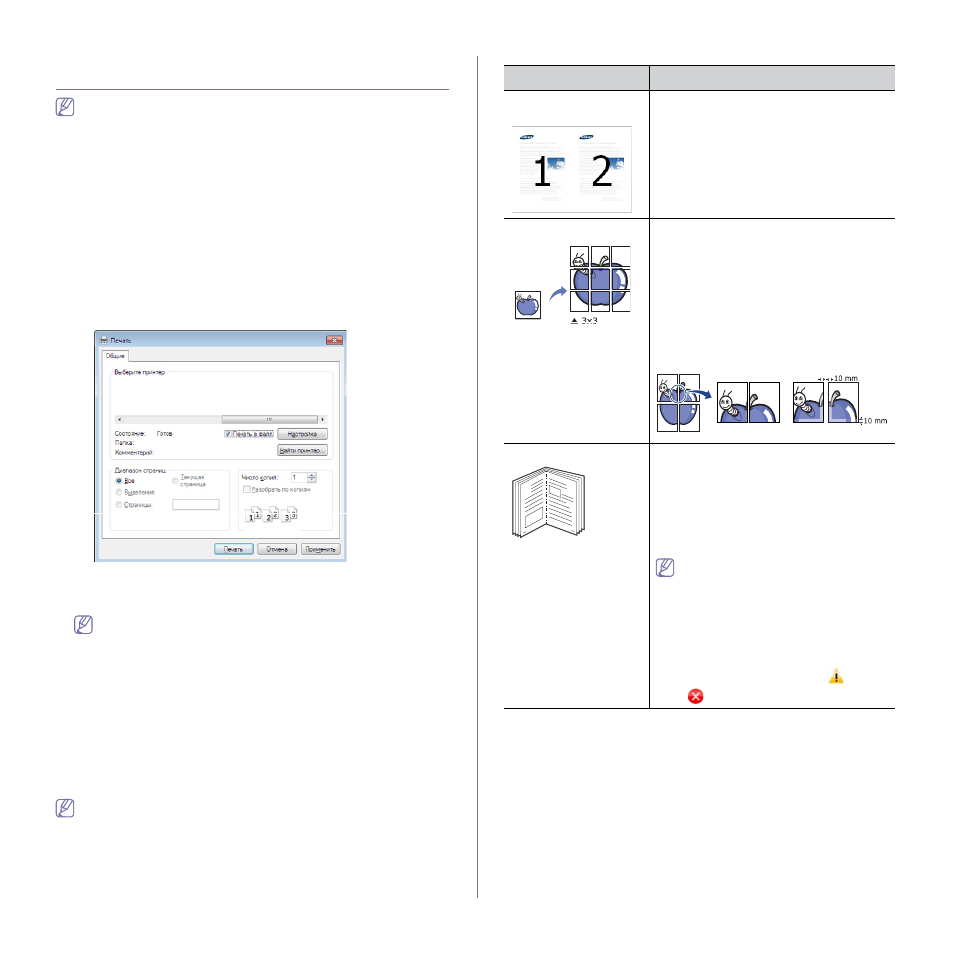
1. Установите флажок в поле Печать в файл в окне Печать.
2. Нажмите кнопку Печать.
3. Введите адрес и имя файла, затем нажмите кнопку OK.
Например, c:\Temp\имя_файла.
Если будет введено только имя файла, он будет сохранен в
папке Мои документы, Documents and Settings (Мои
документы и параметры настройки) или Пользователи. В
некоторых операционных системах и при использовании
определенных приложений папка по умолчанию может быть
другой.
Знакомство со специальными функциями печати
Можно использовать дополнительные функции устройства.
Чтобы воспользоваться функциями драйвера принтера, нажмите на
кнопку Свойства или Настройки в окне приложения Печать. Имя
устройства в окне свойств может отличаться в зависимости от модели
устройства.
Некоторые меню могут не отображаться на дисплее в
зависимости от параметров или моделей. Это значит, что данные
функции недоступны для этого устройства.
Элемент
Описание
Несколько страниц на
стороне
На одном листе бумаги можно
распечатать несколько страниц. При этом
страницы уменьшаются и располагаются
в указанном порядке. На одной стороне
листа можно распечатать до 16 страниц.
Плакат
Эта функция позволяет распечатать один
документ на 4 (Плакат 2x2), 9 (Плакат 3x3)
или 16 (Плакат 4x4) листах бумаги. Затем
листы можно склеить и получить
документ плакатного размера.
Выберите значение Перекрытие частей
плаката. Укажите Перекрытие частей
плаката в миллиметрах или дюймах с
помощью переключателя в верхнем
правом углу вкладки Основные, чтобы
упростить склеивание листов.
Брошюра
8
9
Эта функция позволяет распечатывать
документы на обеих сторонах листов
бумаги и упорядочить страницы таким
образом, чтобы бумагу можно было
сгибать пополам для создания брошюры.
Печать брошюр возможна на материалах
формата Letter, Legal, A4, US Folio или
Oficio.
Пункт Брошюра доступен не для
всех размеров бумаги. Чтобы
просмотреть доступные размеры
бумаги, выберите пункт Размер на
вкладке Бумага.
Неверно выбранный размер бумаги
может быть автоматически отменен.
Выбирайте только доступные типы
бумаги (без обозначения
или
).