Печать, Основные операции печати, Отмена задания печати – Инструкция по эксплуатации Samsung CLP-775ND
Страница 59: Доступ к настройкам печати, 59 основные операции печати 59, Доступ к настройкам, Доступ к, Доступ к настройкам печати» на
Печать_ 59
6.
Печать
В данной главе описываются наиболее распространенные операции печати.
В главу входят указанные ниже разделы.
•
•
Изменение стандартных параметров печати
•
•
Использование дополнительных параметров печати
•
Работа с Утилита прямой печати (только в ОС Windows)
•
•
•
Сведения, приведенные в этой главе, в основном относятся к
операционной системе Windows 7.
Основные операции печати
Печать
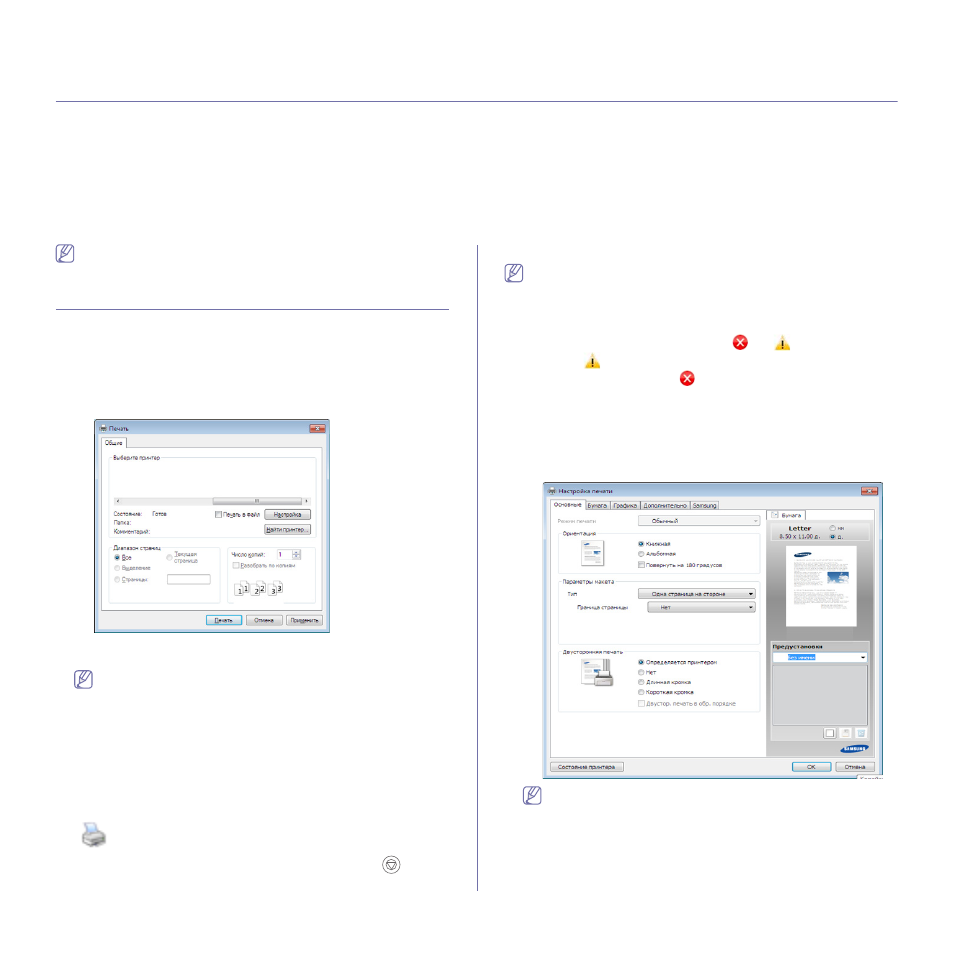
Окно Настройка печати приведено для программы «Блокнот» из
системы Windows 7.
1. Откройте документ, который необходимо распечатать.
2. Выберите пункт Печать в меню Файл.
3. Выберите нужное устройство из списка Выберите принтер.
4. К основным настройкам печати относятся количество копий и
диапазон страниц в окне Печать.
Чтобы воспользоваться расширенными свойствами печати,
щелкните Свойства или Настройки в окне Печать(см.
«Доступ к настройкам печати» на стр. 59).
5. Чтобы приступить к печати, нажмите кнопку OK или Печать в окне
Печать.
Отмена задания печати
Если задание печати находится в очереди или буфере, его можно
отменить следующим образом:
•
Открыть это окно можно, дважды щелкнув значок устройства
(
) на панели задач Windows.
•
Отменить текущее задание также можно, нажав кнопку
на
панели управления.
Доступ к настройкам печати
•
В зависимости от используемого устройства окно Настройка
печати может отличаться от описанного в данном
руководстве. Однако набор параметров в окне Настройка
печати у них одинаковый.
•
При выборе пунктов в окне Настройка печати вы можете
увидеть предупреждающий знак
или
. Восклицательный
знак (
) обозначает, что выбор этого параметра не
рекомендуется, а знак
обозначает, что этот параметр
невозможно выбрать из-за настроек устройства или из-за
системной среды.
1. Откройте документ, который необходимо распечатать.
2. Выберите пункт Печать в меню файла.
3. Выберите нужное устройство из списка Выберите принтер.
4. Нажмите Свойства или Настройки.
Вы можете проверить текущее состояние устройства с
помощью кнопки Состояние принтера.