Настройка уведомлений по электронной почте, Ввод данных системным администратором, Windows) – Инструкция по эксплуатации Samsung CLP-775ND
Страница 72
Инструменты управления_ 72
•
Обновление ПО устройства: обновление микропрограммы
устройства.
•
Контактная информация: настройка контактных данных.
•
Ссылка: просмотр ссылок на сайты, где можно загрузить или
просмотреть необходимую информацию.
Настройка уведомлений по электронной почте
Данный пункт позволяет настроить получение сообщений о состоянии
устройства на электронную почту. Задав IP-адрес, имя узла и
параметры сервера SMTP, можно настроить устройство на
автоматическую отправку информации о своем состоянии (о
заканчивающемся тонере или ошибках) на указанный электронный
адрес получателя. Наиболее полезна эта функция может быть
администратору устройства.
1. В операционной системе Windows запустите веб-браузер
(например, Internet Explorer).
Введите IP-адрес устройства (http:// xxx.xxx.xxx.xxx) в поле адреса и
нажмите клавишу Enter или щелкните Перейти.
2. На экране появится встроенный веб-узел устройства.
3. На вкладке Настройки выберите пункт Параметры устройства >
Уведомления электронной почты.
Для отправки уведомлений необходимо настроить параметры
исходящей почты. Для этого в меню Настройки выберите
пункт Параметры сети > Сервер исходящей почты(SMTP).
4. Установите флажок ВКЛЮЧИТЬ для использования Уведомления
электронной почты.
5. Для добавления получателя уведомлений нажмите кнопку
Добавить.
Введите имя и один или несколько адресов электронной почты
получателей уведомлений.
6. Щелкните Применить.
При запущенном брандмауэре могут возникнуть проблемы с
отправкой сообщений. В этом случае следует обратиться к
администратору сети.
Ввод данных системным администратором
Она необходима для отправки уведомлений по электронной почте.
1. В операционной системе Windows запустите веб-браузер
(например Internet Explorer).
Введите IP-адрес устройства (http:// xxx.xxx.xxx.xxx) в поле адреса и
нажмите клавишу Enter или щелкните Перейти.
2. На экране появится встроенный веб-узел устройства.
3. На вкладке Безопасность выберите пункт Безопасность системы
> Системный администратор.
4. Укажите имя, телефон, местонахождение и адрес электронной
почты администратора.
5. Щелкните Применить.
Работа с приложением Samsung Easy Printer
Manager (только в ОС Windows)
Samsung Easy Printer Manager - это приложения для среды Windows,
которое объединяет в себе все настройки устройства Samsung.
Samsung Easy Printer Manager включает в себя все настраиваемые
параметры устройства, среду печати, параметры/действия и запуск
печати. Все эти функции облегчают пользование устройством
Samsung. Приложение Samsung Easy Printer Manager снабжено двумя
пользовательскими интерфейсами на выбор: стандартным и
расширенным. Пользователь может легко переключаться между этими
двумя интерфейсами: простым нажатием кнопки.
Минимальным требованием для Samsung Easy Printer Manager
является наличие Internet Explorer 6.0 или более поздней версии.
Знакомство с приложением Samsung Easy Printer
Manager
Запуск программы:
Последовательно выберите Пуск > Программы или Все программы
> Samsung Printers > Samsung Easy Printer Manager > Samsung
Easy Printer Manager.
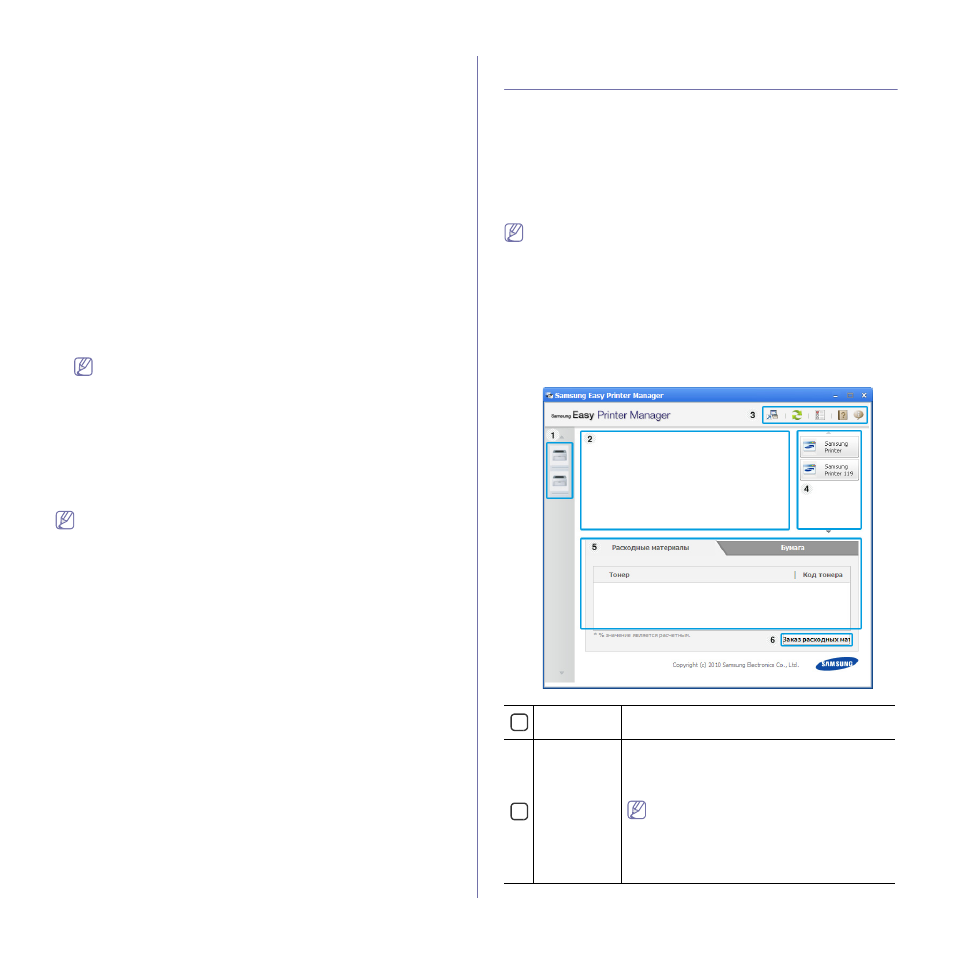
Интерфейс Samsung Easy Printer Manager состоит из множества
подразделов, которые описаны в таблице ниже.
1
Список
принтеров
В перечне Printer List отображаются значки
принтеров, установленных в вашей системе.
2
Сведения о
принтере
Здесь представлена общая информация об
устройстве. Вы можете узнать модель
устройства, его IP-адрес или порт, а также его
состояние.
Кнопка Руководство пользователя: В
случае возникновения ошибки эта кнопка
открывает Руководство по устранению
неисправностей, С ее помощью можно
открыть нужный раздел руководства
пользователя.