Печать в macintosh, Печать документа, Изменение настроек принтера – Инструкция по эксплуатации Samsung CLP-775ND
Страница 65: Печать несколько страниц на одном листе, Печать на обеих сторонах листа бумаги, Использование справки, Печать в linux, Печать из приложений, 65 печать в macintosh 65, 65 печать в linux 65
Печать_ 65
Печать в Macintosh
Печать документа
При печати документов в ОС Macintosh необходимо проверить
настройки драйвера печати в каждом приложении. Для печати на
компьютере под управлением Macintosh выполните следующие
операции:
1. Откройте документ, который необходимо распечатать.
2. Откройте меню File и нажмите кнопку Page Setup (Document Setup
в некоторых приложениях).
3. Выберите размер бумаги, расположение, масштаб документа и
другие параметры, а также убедитесь, что выбрано ваше
устройство. Щелкните OK.
4. Откройте меню File и нажмите кнопку Print.
5. Укажите число копий и выберите страницы, которые необходимо
напечатать.
6. Нажмите кнопку Print.
Изменение настроек принтера
Можно использовать дополнительные функции устройства.
Откройте приложение и выберите пункт Print в меню File. Имя
устройства в окне свойств может отличаться в зависимости от модели
устройства. В остальном окна свойств различных устройств похожи.
Печать несколько страниц на одном листе
На одной стороне листа бумаги можно распечатать несколько страниц.
Эта функция позволяет сэкономить при печати черновиков.
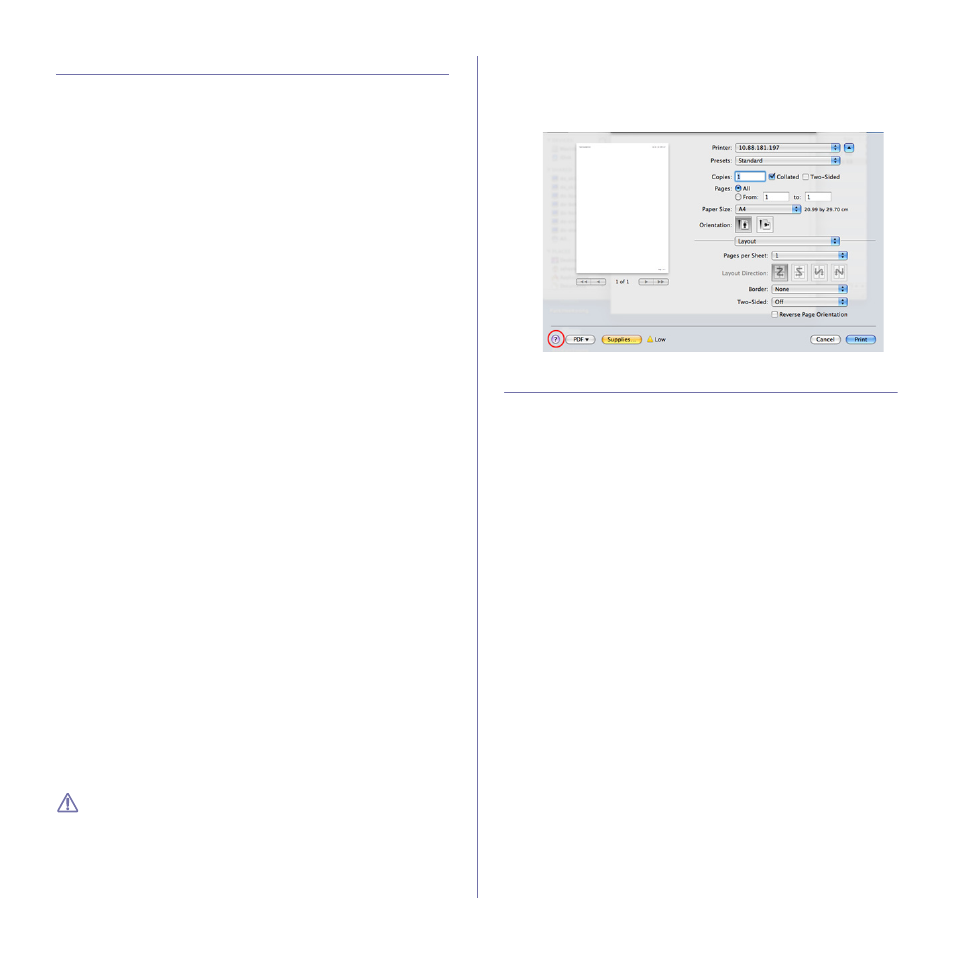
1. Откройте приложение и выберите пункт Print в меню File.
2. Выберите пункт Layout в списке Orientation. Выберите количество
страниц для печати на одной стороне листа из списка Pages per
Sheet.
3. Выберите другие параметры печати.
4. Щелкните Print.
Устройство напечатает выбранное количество страниц на одной
стороне листа.
Печать на обеих сторонах листа бумаги
Перед печатью в двустороннем режиме выберите расположение
переплета в документе. Можно выбрать один из следующих типов
переплета:
•
Long-Edge Binding: обычный макет страницы. Используется для
печати книг.
•
Short-Edge Binding: этот вариант часто используется для печати
календарей.
1. В приложении Macintosh выберите пункт Print в меню File.
2. Выберите пункт Layout в списке Orientation.
3. Выберите тип переплета в поле Two-Sided.
4. Выберите другие параметры печати.
5. Нажмите Print. Принтер начнет печать на обеих сторонах листа
бумаги.
При печати более 2 копий первую и вторую можно вывести на
одном листе бумаги. Следует избегать печати более 1 копии на
обеих сторонах листа бумаги.
Использование справки
Щелкните знак вопроса в нижнем левом углу окна и выберите тему, по
которой хотите получить сведения. Появится всплывающее окно,
содержащее информацию о функциях данного параметра,
поддерживаемых драйвером.
Печать в Linux
Печать из приложений
Существует много приложений Linux, из которых можно печатать с
помощью системы печати CUPS (Common UNIX Printing System).
Устройство поддерживает печать из любых приложений такого рода.
1. Откройте приложение и выберите пункт Print в меню File.
2. Выберите команду Print напрямую с помощью lpr.
3. В окне LPR GUI выберите из списка устройств название модели
используемого устройства и нажмите кнопку Properties.
4. Измените свойства задания печати в следующих четырех вкладках
в верхней части окна.
•
General: Измените размер бумаги, е тип и ориентацию
документа. Там же можно включить функцию двусторонней
печати, нумерацию страниц, добавить верхнюю и нижнюю
шапки.
•
Text: выбор полей страницы и настроек элементов текста,
например интервалов или колонок.
•
Graphics: выбор настроек, используемых при печати файлов
изображений, например, настроек передачи цвета, размера
изображения и его расположения.
•
Advanced: выбор разрешения печати, источника бумаги и
выходного лотка.
5. Нажмите кнопку Apply, чтобы применить внесенные изменения и
закрыть окно Properties.
6. Чтобы начать печать, нажмите кнопку OK в окне LPR GUI.
7. Появится окно печати, служащее для контроля над состоянием
задания печати.
Чтобы отменить текущее задание, нажмите кнопку Cancel.