Инструкция по эксплуатации Samsung CLP-775ND
Страница 62
Печать_ 62
Двусторонняя печать
Печатать можно на обеих сторонах листа
бумаги. Перед началом печати задайте
ориентацию документа.
•
Эта функция доступна при
использовании формата Letter,
Legal, A4, US Folio или Oficio.
•
Если устройство не оснащено
модулем двусторонней печати,
задание печати придется
выполнять вручную. Сначала
документ будет напечатан через
одну страницу на одной стороне
бумаги. После этого на экране
компьютера появится
сообщение.
•
При выборе двусторонней
печати функция Пропускать
пустые страницы неактивна.
Двусторонняя печать
(не для всех моделей)
•
Определяется принтером: если
выбрано это значение, режим экономии
определяется настройками, заданными
на панели управления принтера.
Данная функция доступна только при
использовании драйвера принтера
PCL/XPS.
•
Нет: функция отключена.
•
Длинная кромка: этот вариант
наиболее часто используется для
книжных переплетов.
•
Короткая кромка: этот вариант
наиболее часто используется для
календарей.
•
Двустор. печать в обр. порядке: этот
пункт позволяет изменить порядок
печати в дуплексном режиме.
Параметры бумаги
изменение размера печатаемого
документа в обе стороны, указав новый
размер в процентах от исходного.
Элемент
Описание
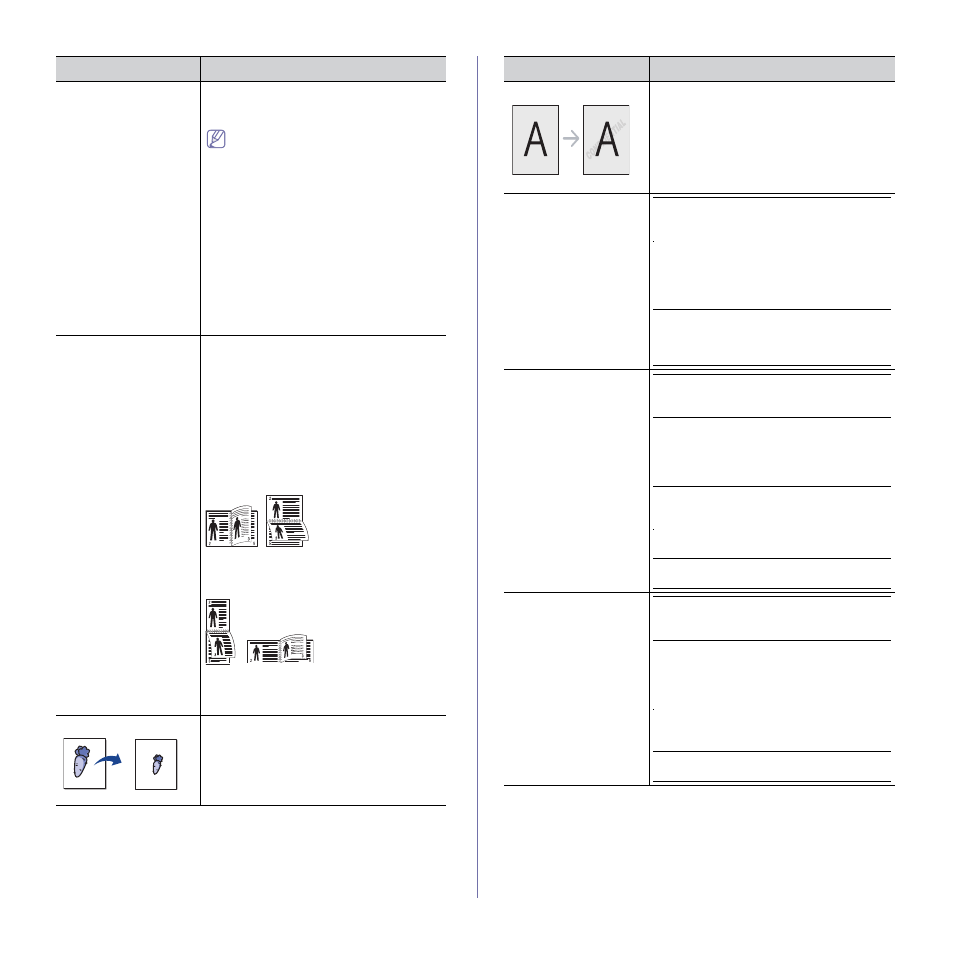
Водяной знак
Водяные знаки печатаются как текст
поверх основного текста документа.
Например, можно напечатать текст
DRAFT или CONFIDENTIAL большими
серыми буквами по диагонали на первой
или на всех страницах документа.
Водяной знак
(Создание водяного
знака)
1
Для того чтобы изменить настройки
печати из приложения, откройте
окно Настройка печати.
2
На вкладке Дополнительно выберите
пункт Правка в раскрывающемся
списке Водяной знак. Откроется
диалоговое окно Изменение водяных
знаков.
3
Введите текст в поле Текст водяного
знака. Можно ввести не более 256
символов. Текст появится в окне
предварительного просмотра.
Водяной знак
(Изменение водяного
знака)
1
Для того чтобы изменить настройки
печати из приложения, откройте
окно Настройка печати.
2
На вкладке Дополнительно выберите
пункт Правка в раскрывающемся
списке Водяной знак. Откроется
диалоговое окно Изменение водяных
знаков.
3
Выберите нужный водяной знак из
списка Текущие водяные знаки и
измените его текст и настройки.
4
Для сохранения изменений нажмите
кнопку Обновить.
5
Нажмите кнопки OK или Печать для
выхода из окна Печать.
Водяной знак
(Удаление водяного
знака)
1
Для того чтобы изменить настройки
печати из приложения, откройте
окно Настройка печати.
2
На вкладке Дополнительно выберите
пункт Правка в раскрывающемся
списке Водяной знак. Откроется
диалоговое окно Изменение водяных
знаков.
3
В списке Текущие водяные знаки
выберите водяной знак и нажмите
кнопку Удалить.
4
Нажмите кнопки OK или Печать для
выхода из окна Печать.
Элемент
Описание