Инструкция по эксплуатации Acronis True Image Home 2010 Plus Pack
Страница 94
94
Copyright © Acronis, Inc., 2000-2010
9.4.3 Создание пользовательской категории данных для
архивов
Чтобы добавить пользовательскую категорию данных, нажмите Добавить категорию в окне
Выбор источника мастера резервного копирования, выберите папку (источник данных) и
введите имя категории. Можно добавить все файлы из выбранной папки в создаваемую
категорию, либо воспользоваться фильтром, чтобы выбрать типы файлов, которые необходимо
включить в категорию или исключить из нее.
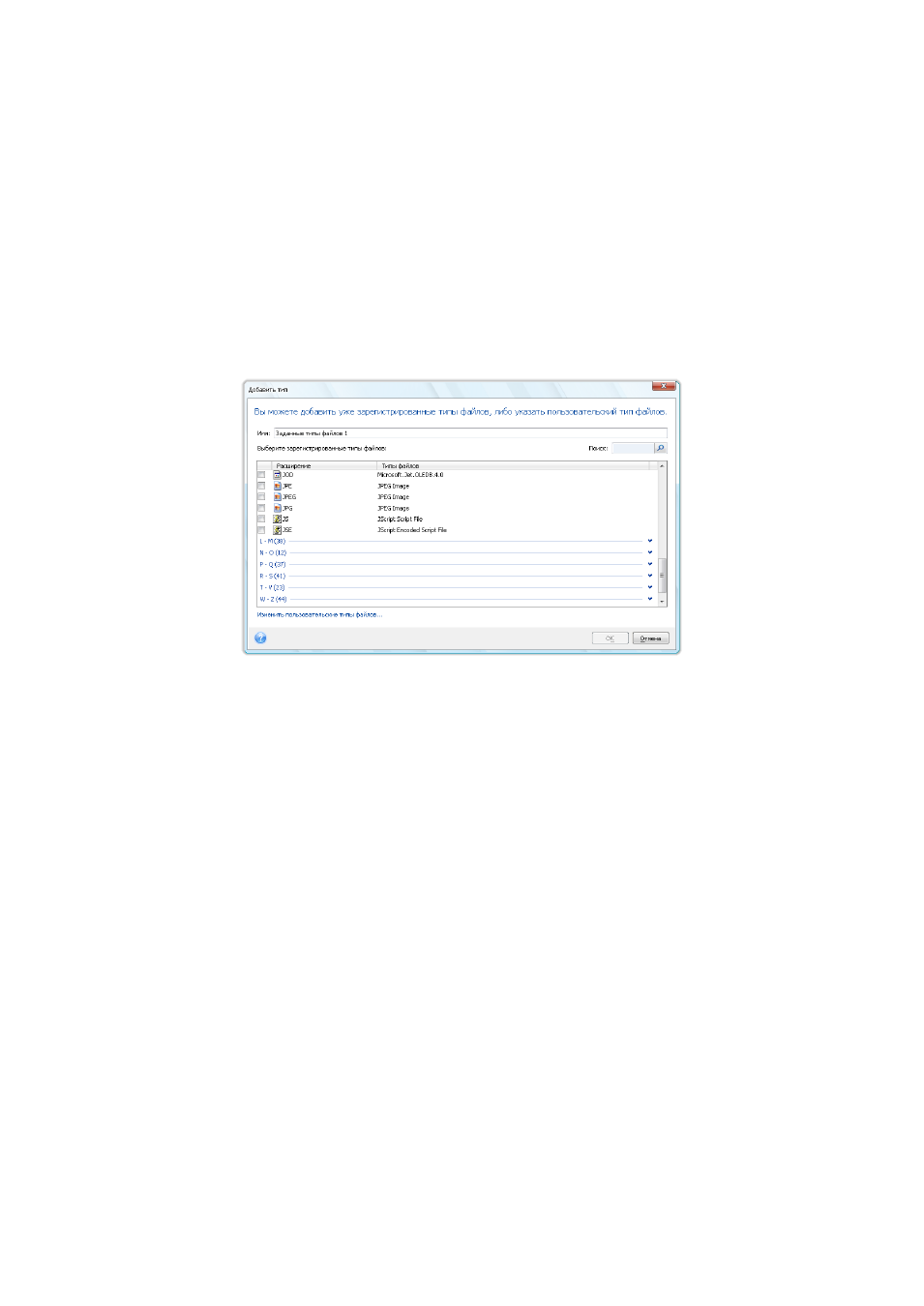
Чтобы настроить фильтр, выберите его тип: Только следующие или Все за исключением
следующих. Далее нажмите кнопку Добавить и в появившемся окне выберите нужные типы
файлов.
Выберите один из следующих типов файлов:
1. По имени. Введите имя файла в верхнее поле Имя. Можно использовать стандартные
подстановочные знаки и правила маскирования по имени, принятые в Windows. Например,
My???.exe позволит выбрать все EXE-файлы, имя которых состоит из пяти символов и
начинается с «my».
2. По типу. Отметьте нужные типы файлов в списке. Можно также воспользоваться поиском
по зарегистрированным типам файлов, введя расширение файла или его описание в поле
Поиск.
3. По расширению. Щелкните ссылку Изменить пользовательские типы файлов... и введите
расширения нужных типов файлов, разделенные точкой с запятой, в поле Расширения
файлов.
Если не требуется сохранять содержимое текущей резервной копии, выбранное
пользователем, просто выберите файлы и папки из дерева. Эти настройки будут действительны
только для текущего задания резервного копирования.