13 запланированные задания, 1 создание запланированных заданий – Инструкция по эксплуатации Acronis True Image Home 2010 Plus Pack
Страница 124
Copyright © Acronis, Inc., 2000-2010
124
13 Запланированные задания
13.1 Создание запланированных заданий
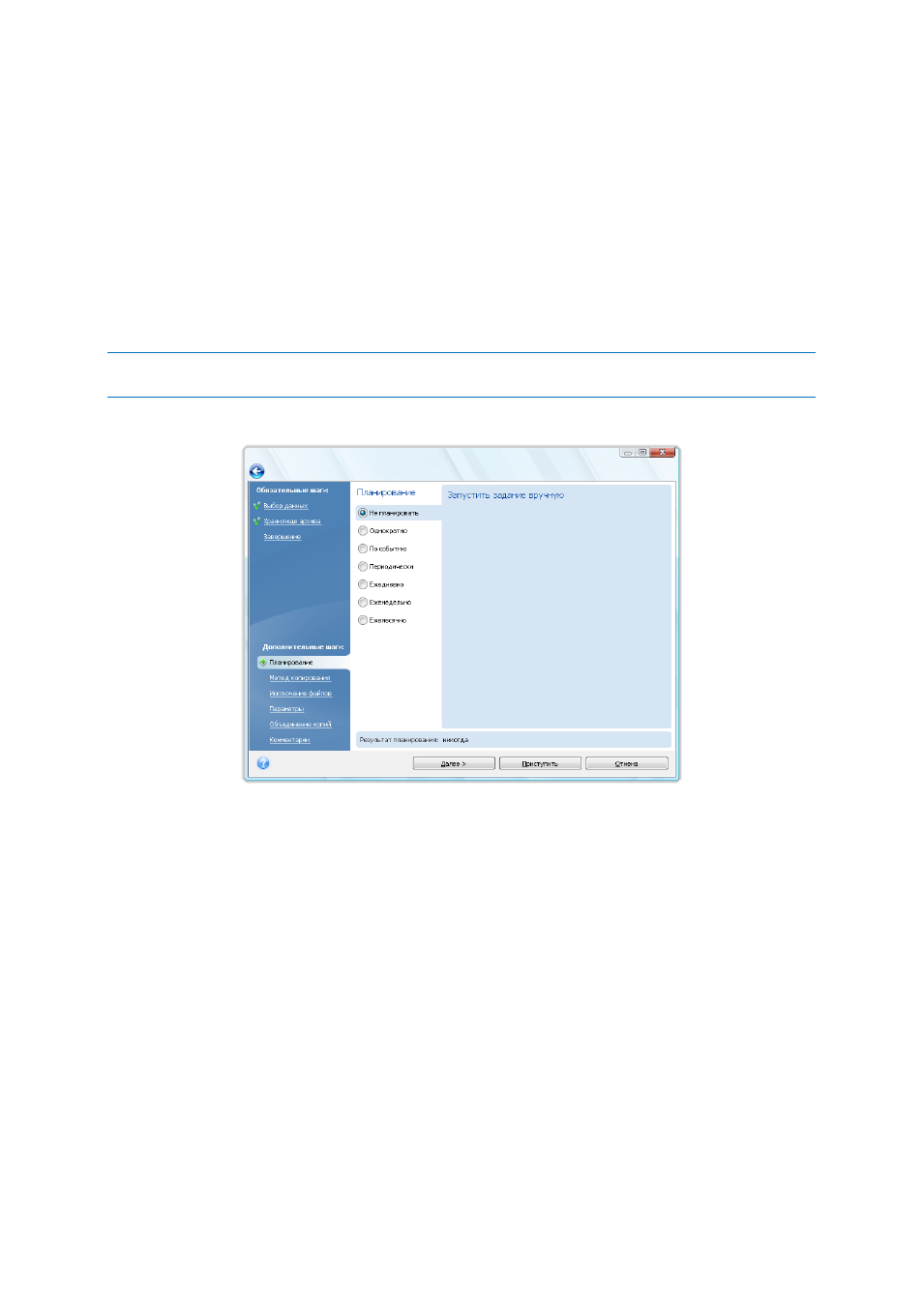
Запланировать новое задание можно на шаге Планирование в Мастере резервного
копирования или в Мастере проверки резервных копий. Запланированное задание также
можно создать, выбрав Создать задание на резервное копирование или Создать задание на
проверку на панели инструментов окна Задания и журнал.
Если архив защищен паролем, Acronis True Image Home запросит ввод пароля в появившемся
диалоговом окне.
1. Запустите планирование задания. Выберите один из следующих вариантов планирования:
Однократно — задание будет выполнено один раз в указанный день, в назначенное время.
По событию — задание будет выполняться при наступлении события, выбранного в правой
панели из следующих вариантов:
Периодически — задание будет выполняться периодически с частотой, обозначенной на
панели Запускать задание периодически, где необходимо указать время между запусками
запланированных заданий.
Ежедневно — задание будет выполняться раз в день или раз в несколько дней.
Еженедельно — задание будет выполняться раз в неделю или раз в несколько недель, в
указанный день.
Ежемесячно — задание будет выполняться раз в месяц в указанный день.
Чтобы отложить выполнение запланированного задания до того момента, когда
компьютером не будут пользоваться, установите флажок Запустить при простое
компьютера в сеансе данного пользователя. Задание запустится автоматически, если
компьютер (мышь и клавиатура) не используются в течение того количества минут, которое
указано в настройке Интервал заставки. Если задание запущено, оно будет завершено, так
как его выполнение не может быть прервано пользователем. Однако во время выполнения
задания, пользователь может работать на компьютере.