Инструкция по эксплуатации Acronis True Image Home 2010 Plus Pack
Страница 196
196
Copyright © Acronis, Inc., 2000-2010
В этом примере выбран вариант Форматировать разделы. Это позволит увидеть результаты
уничтожения данных и разделов, а также переформатирования разделов.
Нельзя удалить разделы на динамических и GPT дисках.
До этого момента можно изменять созданное задание. Нажатие кнопки Приступить после
выбора заключительного действия запустит выполнение задания (если кнопка Приступить
неактивна, щелкните Завершить на боковой панели и установите флажок Удалить выбранные
разделы без возможности восстановления, чтобы сделать активной кнопку Приступить).
Acronis DriveCleanser выполнит все действия, необходимые для уничтожения содержимого
выбранного раздела или диска. Как только это будет сделано, появится сообщение об
успешном уничтожении данных.
Еще одна возможность Acronis DriveCleanser — оценка результатов выполнения очистки
данных на разделе или жестком диске. Чтобы увидеть состояние очищенных дисков или
разделов, на боковой панели выберите пункт Инструменты и утилиты. Область Acronis
DriveCleanser в правой панели содержит ссылку Просмотреть текущее состояние дисков.
Щелкните ее и затем выберите раздел, для которого требуется отобразить результаты очистки.
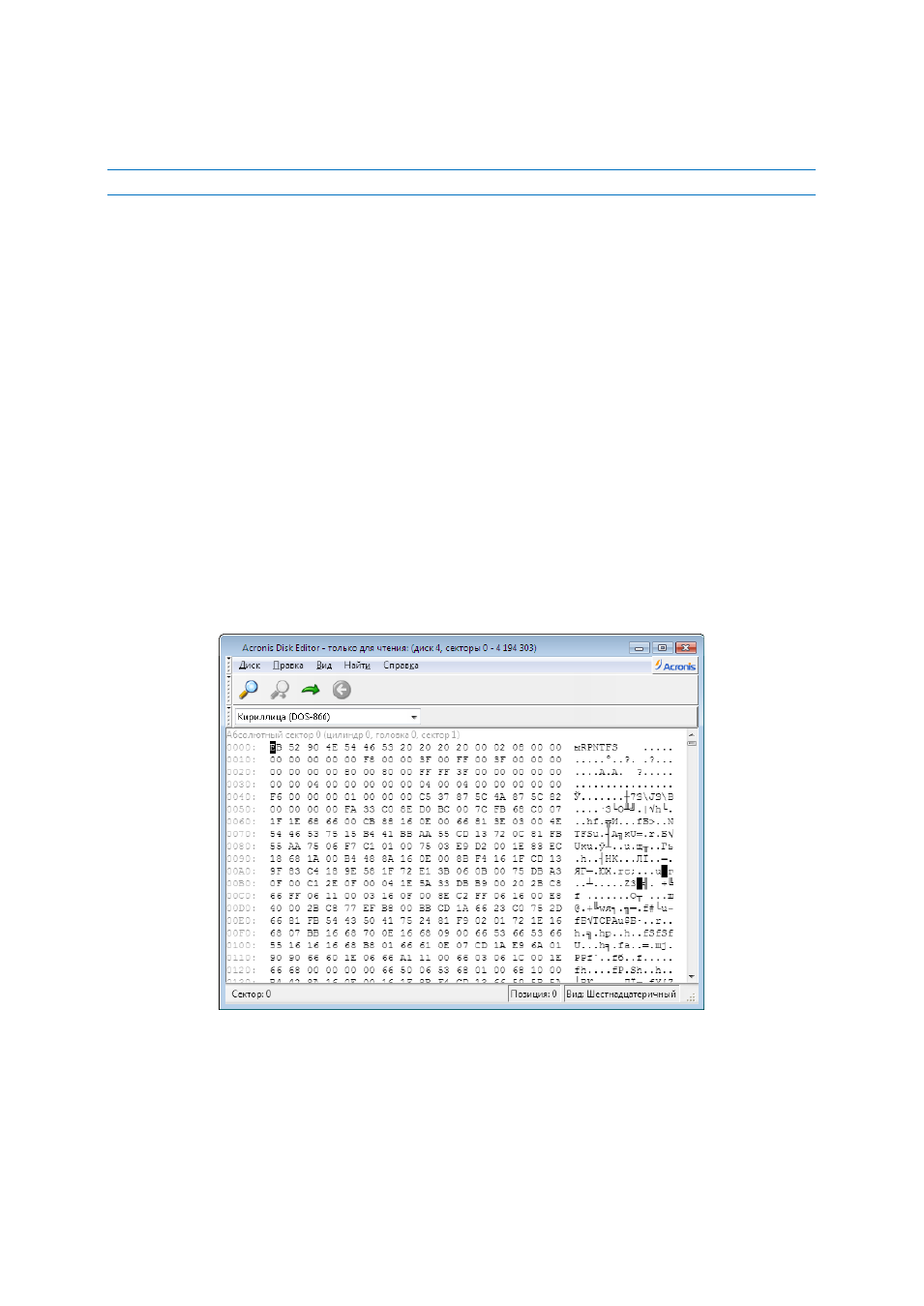
Это позволит открыть интегрированное приложение Acronis Disk Editor (в режиме только для
чтения).
Вышеупомянутые алгоритмы предлагают разные уровни конфиденциальности при
уничтожении данных. Поэтому то, что отображается на диске или разделе, зависит от
выбранного метода уничтожения данных. Но то, что отображается на самом деле — это
секторы диска, заполненные нулями или случайными символами.
22.3 Создание пользовательских методов удаления
данных
Acronis DriveCleanser предоставляет пользователю возможность использовать для очистки
жестких дисков не только предустановленные методы, но и создать свои собственные.
Несмотря на то, что приложение предоставляет несколько уровней уничтожения данных,