Инструкция по эксплуатации Acronis True Image Home 2010 Plus Pack
Страница 62
62
Copyright © Acronis, Inc., 2000-2010
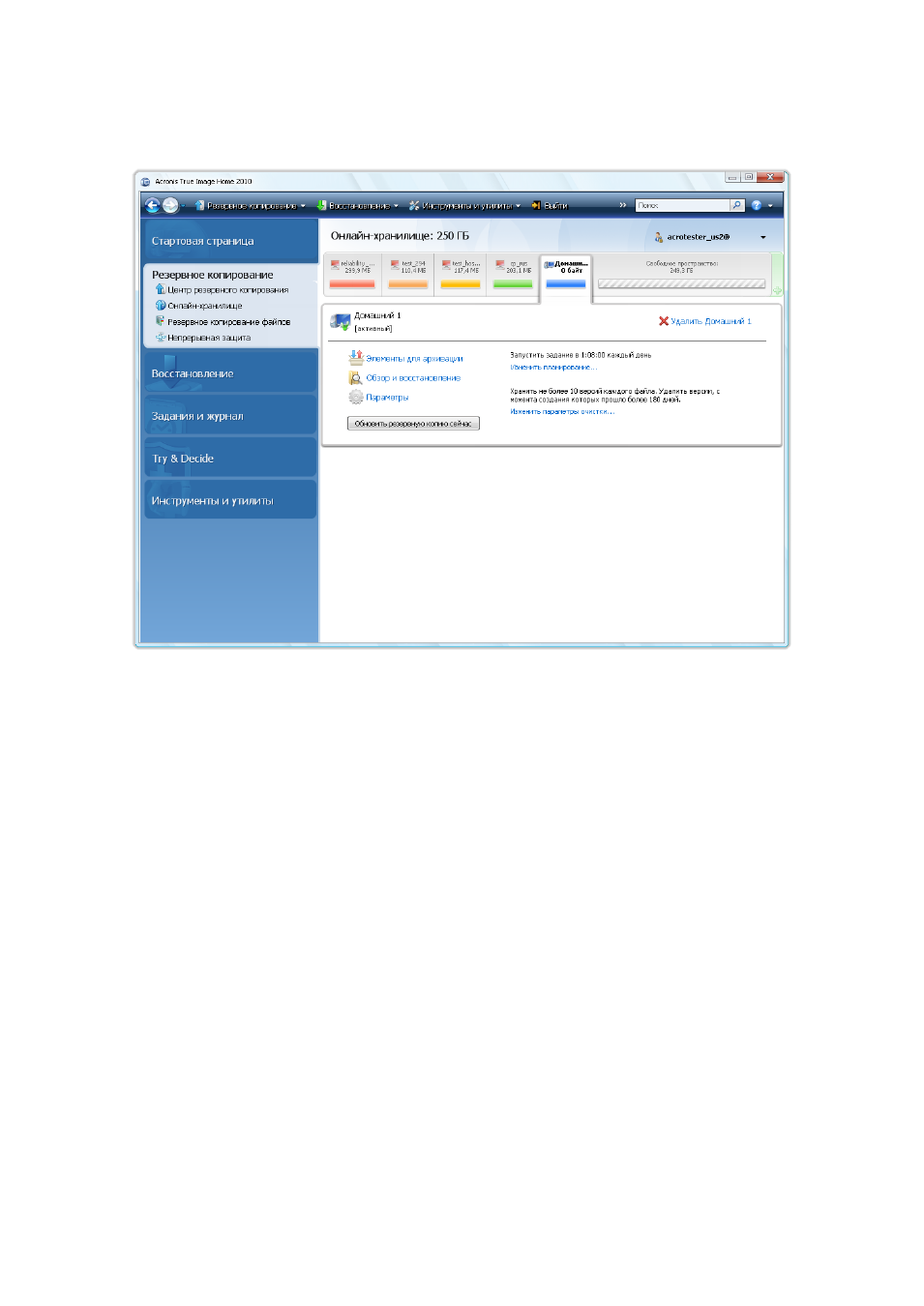
При подключении компьютера к онлайн-хранилищу появляется окно Онлайн-хранилище,
показывающее квоту пространства в хранилище.
Если на этом компьютере резервное копирование выполнялось прежде, отобразится размер
пространства онлайн-хранилища занятого резервными копиями файлов и папок. В окне также
отобразится пространство, занятое данными, резервное копирование которых выполнялось с
других компьютеров (если такие данные есть), и оставшееся свободное место в онлайн-
хранилище с соответствии с установленной квотой.
Если планируется выполнять резервное копирование с текущего компьютера впервые (или
необходимо изменить файлы и папки, выбранные для резервного копирования в онлайн-
хранилище), щелкните Выбор данных. После этого откроется окно «Выбор данных»,
содержащее две вкладки: Включить и Исключить.
На вкладке Включить показывается дерево файлов и папок компьютера. Область справа от
дерева отображает содержимое выбранной папки. Эта вкладка позволяет выбирать отдельные
файлы и папки, а также категории данных, подлежащие резервному копированию.
Дополнительные сведения см. в главе Выбор данных для резервного копирования (стр. 77).
Далее можно создать пользовательскую категорию, нажав кнопку Добавить категорию.
Дополнительные сведения см. в главе Создание пользовательской категории данных для
резервных копий (стр. 94). Выберите файлы и папки, подлежащие резервному копированию.
Вкладка Исключить позволяет исключить из онлайн-хранилища скрытые и системные файлы и
папки, а также файлы, соответствующие указанным критериям. Исключение ненужных файлов
может быть полезным при резервном копировании в онлайн-хранилище, т. к. скорость
передачи данных и свободное пространство ограничены.