Инструкция по эксплуатации Acronis True Image Home 2010 Plus Pack
Страница 54
54
Copyright © Acronis, Inc., 2000-2010
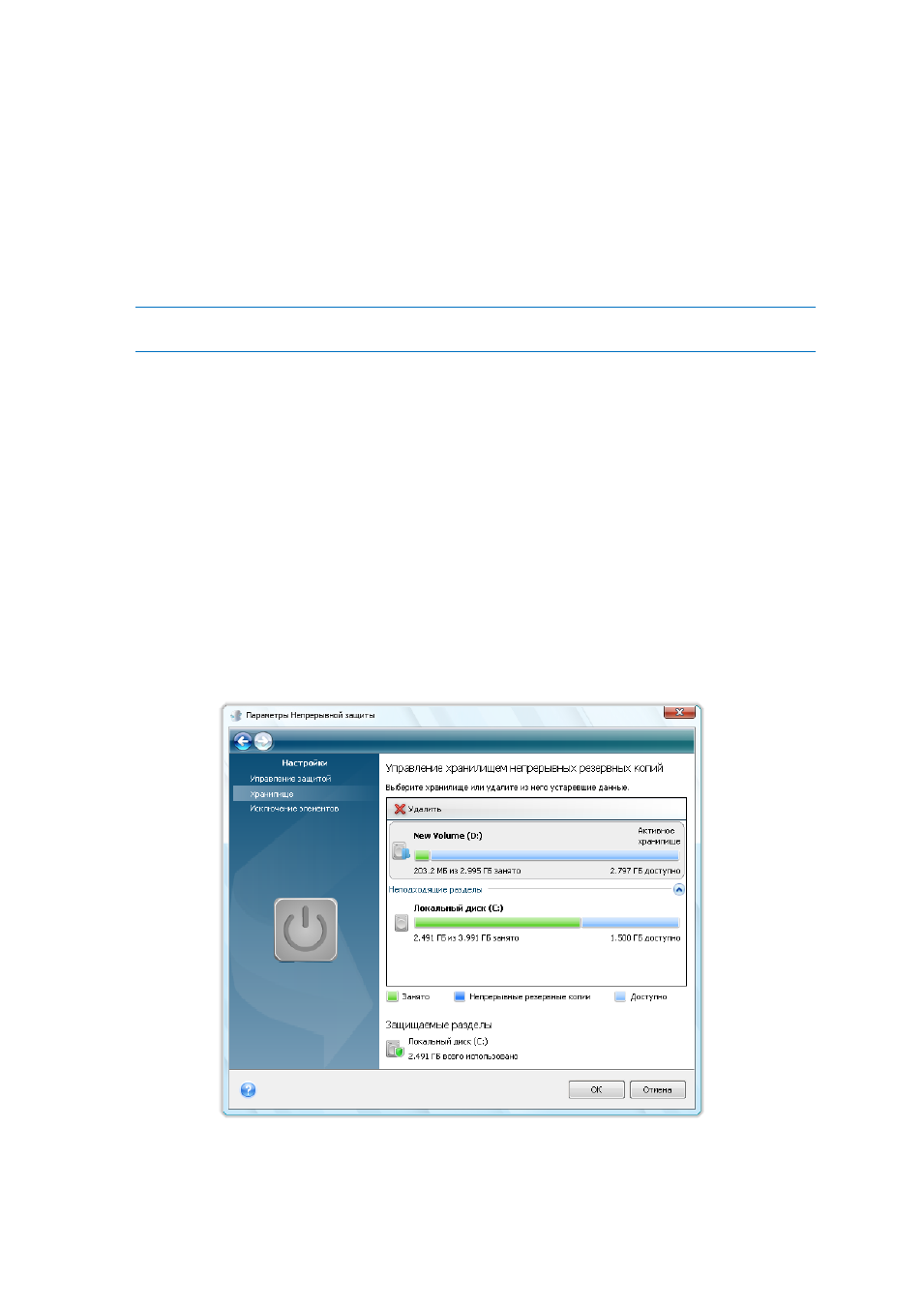
резервных копий и неподходящие для него. Категория неподходящих разделов содержит
разделы, на которых недостаточно свободного места для хранения резервных копий, а
также разделы, которые требуется защитить с помощью непрерывной защиты.
Вы можете попробовать устранить проблемы, не позволяющие разделу стать подходящим.
Например, если на разделе имеется достаточно места для хранения непрерывных
резервных копий, можно попытаться сделать его подходящим, очистив занятое место. Для
этого выберите раздел, в панели инструментов нажмите Исправить, а затем нажмите
Недостаточно свободного пространства. Это действие запустит утилиту очистки диска
Майкрософт, которая предложит ряд вариантов освобождения дискового пространства.
Для хранилища непрерывных резервных копий невозможно использовать подключенные/сетевые
диски, а также Зону безопасности Acronis.
Исключение элементов — выберите файлы и папки, которые будут исключены из
Непрерывной защиты Acronis. По умолчанию программа исключает файлы pagefile.sys и
hiberfil.sys, находящиеся на системном разделе, а также папки Windows, используемые для
хранения временных файлов. Чтобы исключить другие файлы и папки, выберите их
(щелкнув Добавить папку или Добавить файл на панели инструментов и выбрав элементы,
которые требуется исключить) или создайте маски для исключения, используя стандартные
подстановочные знаки Windows (щелкнув Добавить маску и указав маску). Например,
чтобы исключить все файлы с расширением BMP, введите *.bmp. Чтобы исключить файлы и
папки из проводника Windows, выберите файл или папку, щелкните по выбранному
элементу правой кнопкой мыши и выберите Хранилища → Исключить из непрерывной
защиты.
Чтобы изменить хранилище непрерывных резервных копий, выбранное по умолчанию, в
настройках Непрерывной защиты щелкните элемент Хранилище, выберите новое хранилище в
списке подходящих и на панели инструментов окна управления хранилищем непрерывных
резервных копий нажмите Создать и активировать хранилище.
После окончания настройки нажмите кнопку ОК, и Непрерывная защита Acronis начнет
действовать с новыми настройками.