7 сводные данные, Сводные данные – Инструкция по эксплуатации Acronis True Image Home 2010 Plus Pack
Страница 188
188
Copyright © Acronis, Inc., 2000-2010
то этот раздел можно передвинуть влево или вправо (если рядом с ним есть
нераспределенное место).
Указав новое положение и размер раздела, нажмите кнопку Принять. Произойдет возврат в
окно «Изменить структуру разделов». Чтобы получить желаемую структуру разделов на новом
диске может понадобиться выполнить несколько операций изменения размера и положения
разделов.
20.3.7 Сводные данные
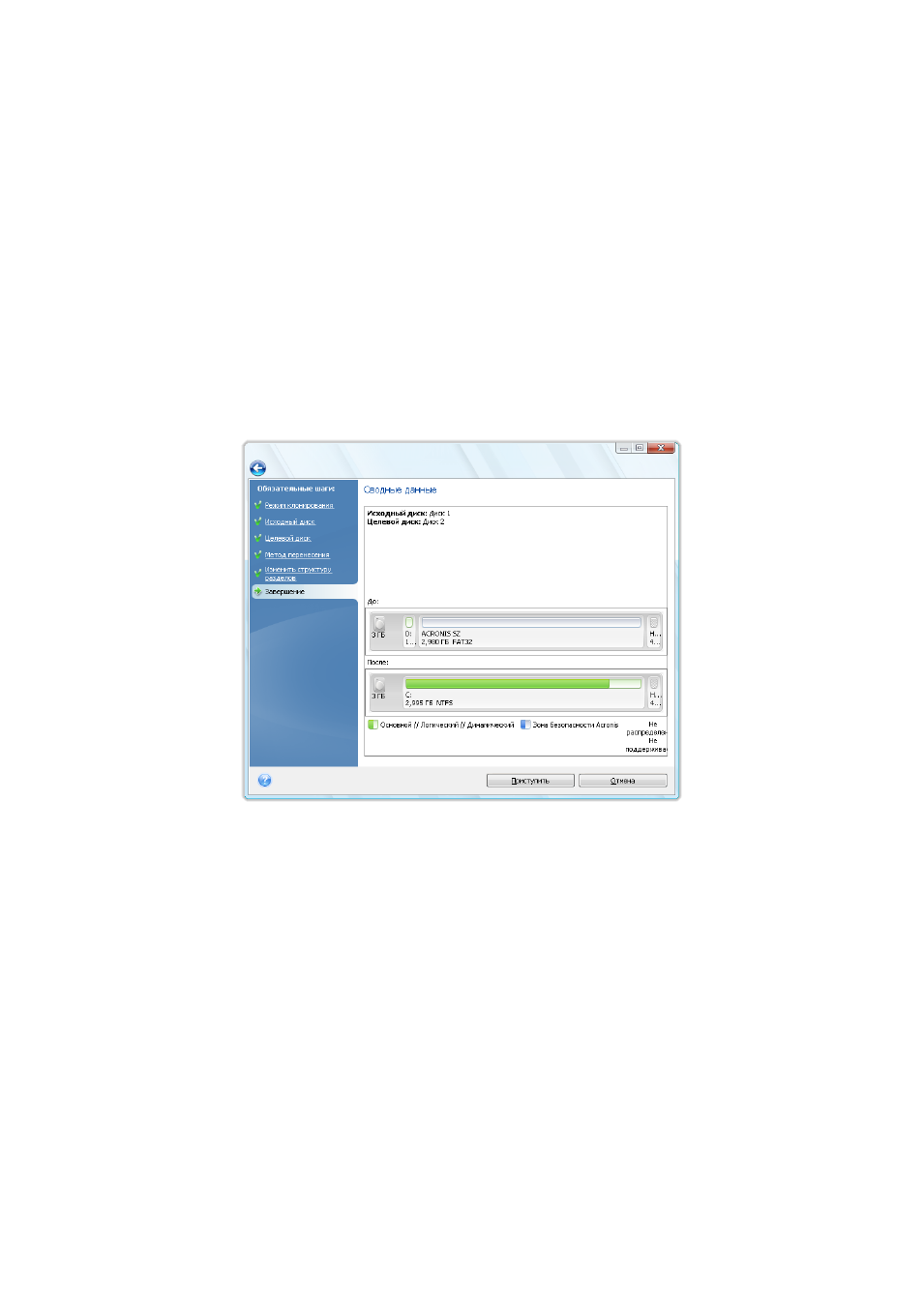
В итоговом окне клонирования графически (в виде прямоугольников) отображаются сведения
об исходном диске (разделы и нераспределенное пространство) и структуре разделов
целевого диска. Вместе с номером жесткого диска отображены дополнительные сведения:
емкость, метка, а также сведения о разделах и файловой системе. Типы разделов — основной,
логический, нераспределенное пространство — отображены различными цветами.
Клонирование диска, содержащего активную в данный момент операционную систему,
требует перезагрузки компьютера. В этом случае после нажатия кнопки Приступить появится
запрос разрешения на перезагрузку. Отказ от перезагрузки приведет к отмене всей процедуры.
После завершения клонирования появится запрос на выключение компьютера нажатием
любой клавиши. Это позволит изменить положение переключателей master/slave и вынуть
один из жестких дисков.
Клонирование диска, не содержащего ОС, или содержащего ОС, которая в данный момент не
загружена, происходит без перезагрузки. После нажатия кнопки Приступить Acronis True Image
Home начнет клонирование диска. При необходимости можно остановить процедуру, нажав
кнопку Отмена. В этом случае необходимо будет заново разметить и отформатировать новый
диск, либо повторить операцию клонирования. После завершения операции клонирования
появится сообщение о ее результатах.