2 безопасность, 1 выбор режима клонирования, Выбор режима клонирования – Инструкция по эксплуатации Acronis True Image Home 2010 Plus Pack
Страница 182
182
Copyright © Acronis, Inc., 2000-2010
20.2 Безопасность
Обратите внимание на следующее обстоятельство: если во время переноса данных пропадет
напряжение в сети или будет случайно нажата кнопка RESET, процедура переноса завершена
не будет. Необходимо будет произвести разметку и форматирование жесткого диска или
повторить операцию клонирования.
Данные при этом не теряются, т. к. программа не выполняет с этим диском никаких действий
(изменения содержимого или размеров разделов), кроме считывания. Процедура переноса
системы не изменяет исходный диск вообще. После завершения процедуры можно выполнить
форматирование старого диска или надежно уничтожить содержащиеся на нем данные. Для
выполнения этих задач используйте инструменты Windows или утилиту Acronis DriveCleanser.
Тем не менее, не рекомендуется удалять данные со старого диска, пока не убедитесь, что они
совершенно корректно перенесены на новый диск, компьютер загружается с этого диска и все
приложения работают.
20.3 Выполнение переноса системы на другой
жесткий диск
Для лучшего результата установите целевой (новый) диск в место, где вы планируете его
использовать, а диск-источник установите в другое место, например поместите его во внешний
USB-контейнер. Данная рекомендация особенно актуально для ноутбуков.
Чтобы начать клонирование, в главном меню программы выберите пункт Инструменты и
утилиты → Клонирование диска.
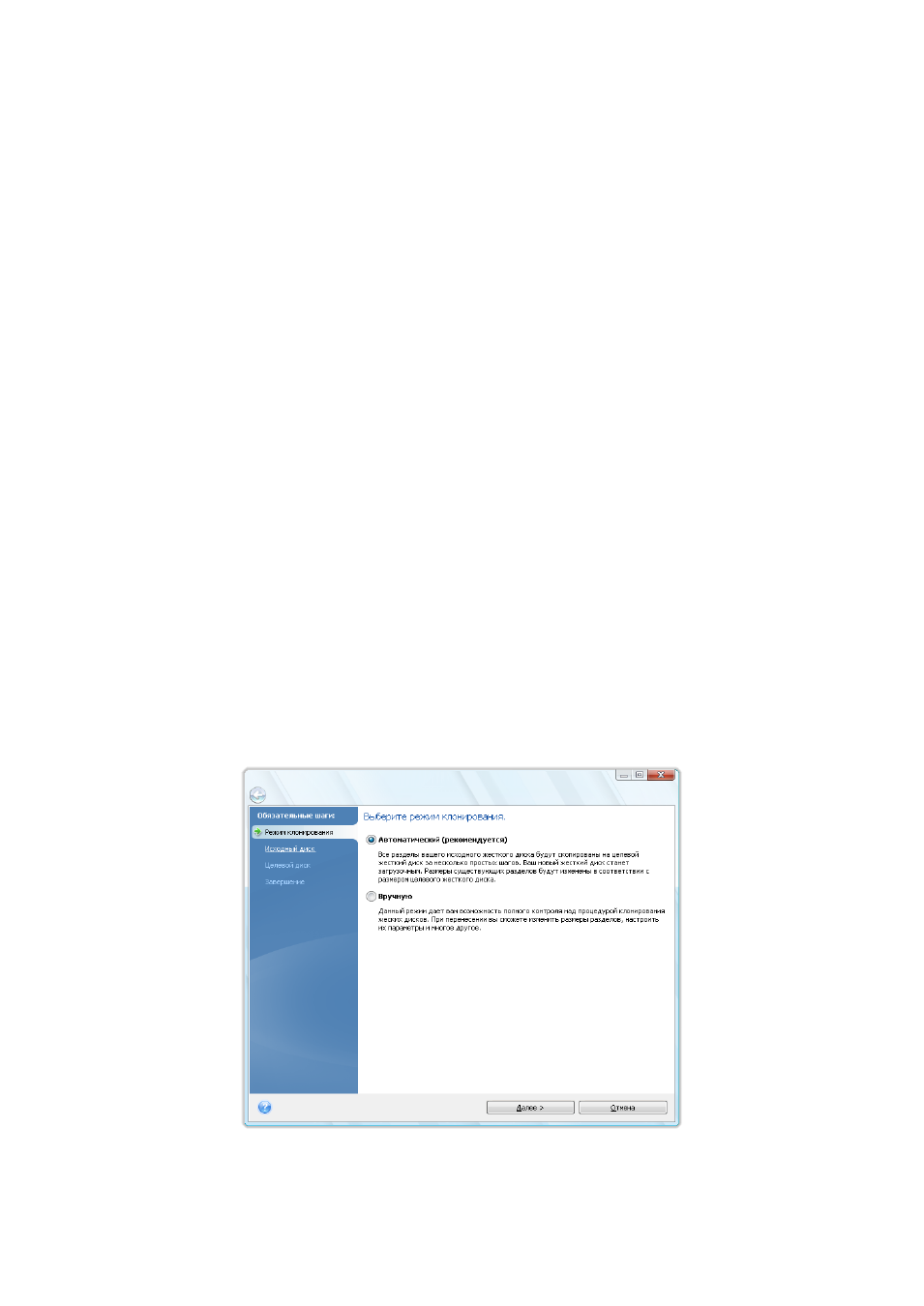
20.3.1 Выбор режима клонирования
Появится окно Режим клонирования.