6 настройка ежемесячного запуска, Настройка ежемесячного запуска, Программы – Инструкция по эксплуатации Acronis True Image Home 2010 Plus Pack
Страница 129
Copyright © Acronis, Inc., 2000-2010
129
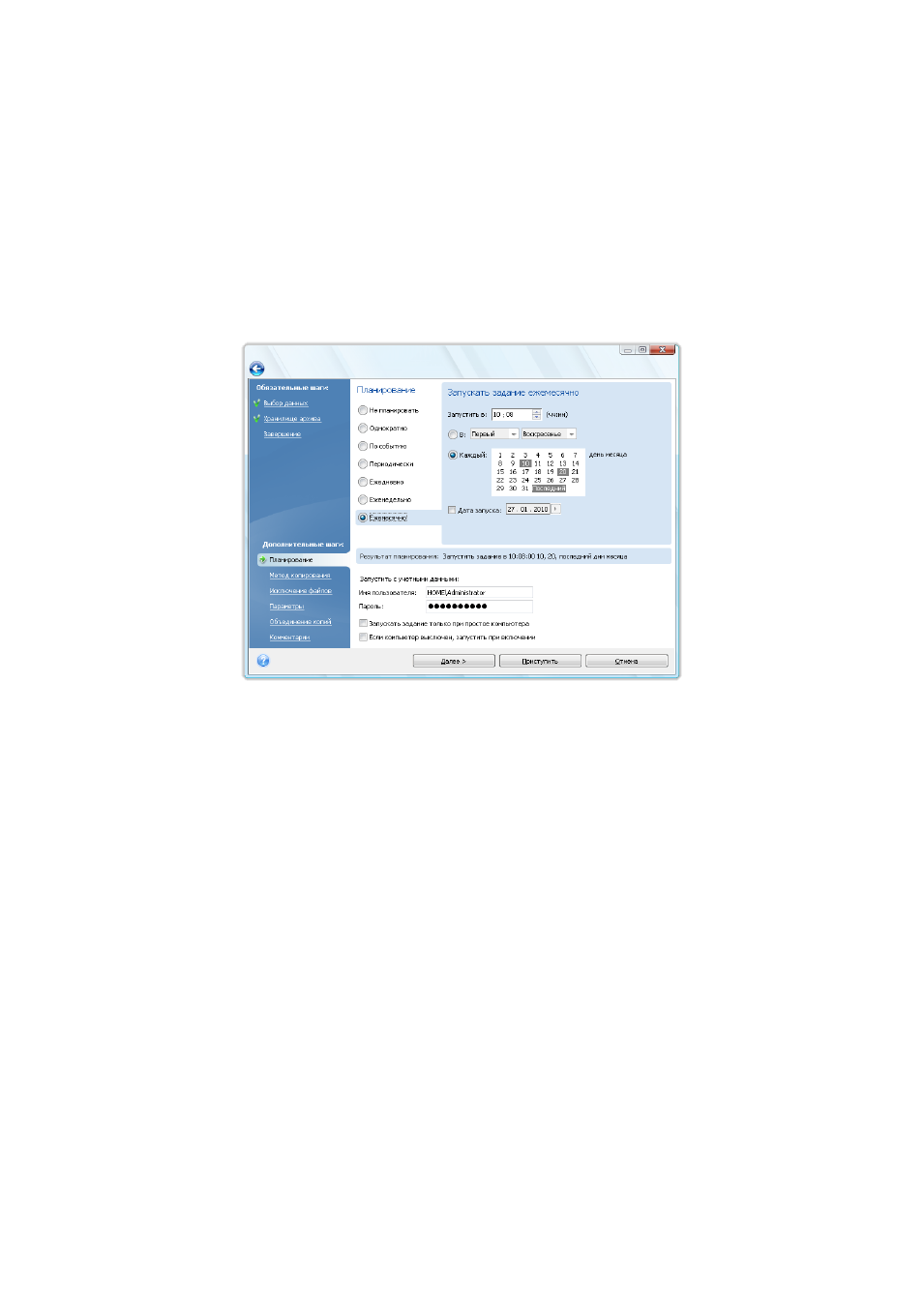
13.1.6 Настройка ежемесячного запуска
Если выбран ежемесячный запуск задания, установите «Время начала» и дни, когда оно
должно выполняться:
В: — в указанный день (например, во второй вторник или в четвертую пятницу). Выбор
производится из раскрывающихся списков.
Каждый: день месяца — в указанную дату. Например, можно запланировать запуск
задания на 10-е, 20-е число и последний день месяца.
Можно также указать «Дату начала» задания.
13.2 Импорт запланированных заданий во время
перехода на новую версию программы
При обновлении на более новую версию Acronis True Image Home, в случае если у вас были
запланированные задания, во время первого запуска обновленный Acronis True Image Home
автоматически найдет эти задания и добавит их в список заданий, показанный в окне Задания
и журнал на вкладке Запланированные задания.
Задания будут выполнены согласно условиям сценария. Программа произведет поиск
сценариев задания в назначенной папке (путь по умолчанию — C:\Documents and Settings\All
Users\Application Data\Acronis\TrueImageHome\Scripts). Новые задания, созданные после
перехода на новую версию, будут сохранять сценарии в ту же самую папку.
При переходе с версии Acronis True Image Home 2009, будут доступны все функции программы
при помощи импортированных заданий. Дополнительные сведения см. в главе Управление
запланированными заданиями (стр. 130).
Если с помощью Acronis True Image Home 2009 были созданы однократные задания резервного
копирования или проверки архива, они будут доступны из вкладки Незапланированные
задания.
Однократные задания также сохраняются при переходе с версии 11 Acronis True Image Home.
Однако, такие задания могут быть запущены только вручную. Это потому что формат сценария