Непрерывная защита данных, 1 непрерывная защита данных – Инструкция по эксплуатации Acronis True Image 2013 by Acronis
Страница 56
56
Copyright © Acronis International GmbH, 2002-2012
каждого изменения занимала бы слишком много места в хранилище, поэтому программа True
Image 2013 создает резервные копии только изменившихся частей файла в дополнение к
начальному файлу резервной копии.
3.7.1 Непрерывная защита данных
Рассмотрим способы использования Непрерывной защиты данных.
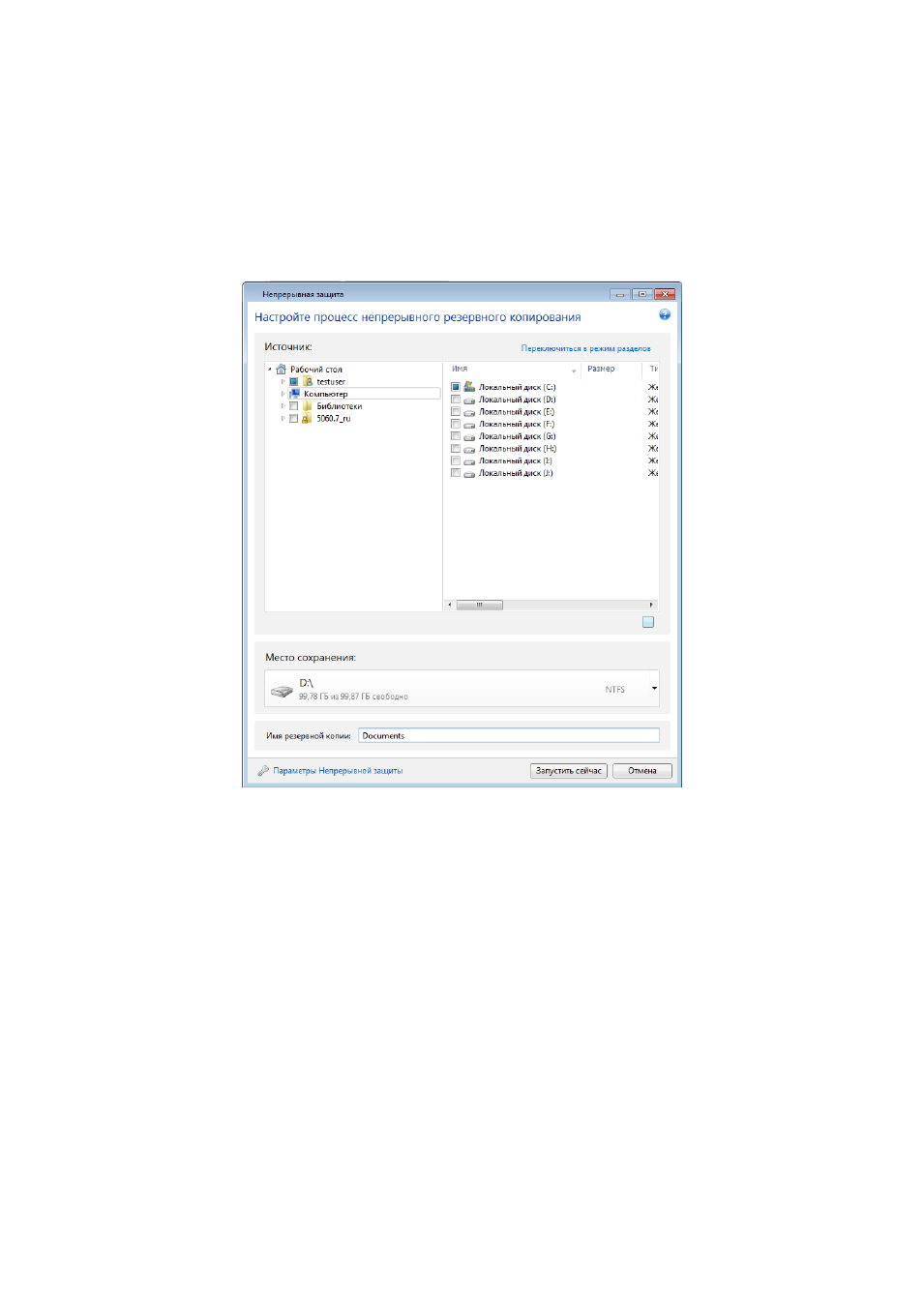
Как обеспечить непрерывную защиту данных
1. Щелкните Другие резервные копии на вкладке Резервное копирование и восстановление
и выберите Непрерывная защита. Откроется окно Непрерывная защита.
2. Выберите в дереве папок в области Выбор данных элемент для Непрерывной защиты.
Справа отобразится содержимое элемента со всеми выбранными файлами и вложенными
папками. Отмените выбор файлов, которые не нужно защищать. Если необходимо
защитить дополнительные элементы, продолжайте выбирать их в дереве папок таким же
образом.
3. Выберите место сохранения Непрерывной защиты (оставьте место сохранения по
умолчанию или укажите другое, щелкнув перед этим текущее место сохранения и выбрав
новое из раскрывающегося списка). Дополнительные сведения о выборе хранилища
непрерывных резервных копий и управлении им см. в разделе Хранилище данных
Непрерывной защиты Acronis (стр. 58).
4. Непрерывной резервной копии будет присвоено имя по умолчанию, но если необходимо
назначить другое имя, введите его в поле Имя резервной копии.
5. Нажмите кнопку Запустить сейчас, чтобы сразу запустить процесс защиты данных.