Инструкция по эксплуатации Acronis True Image 2013 by Acronis
Страница 157
157
Copyright © Acronis International GmbH, 2002-2012
2. Если имеется диск аварийного восстановления, нажмите любую клавишу, чтобы запустить
загрузку с компакт-диска, как только появится сообщение «Press any key to boot from CD»
(Нажмите любую клавишу для загрузки с компакт-диска). Если не нажать клавишу в течение
пяти секунд, необходимо будет перезагрузить компьютер.
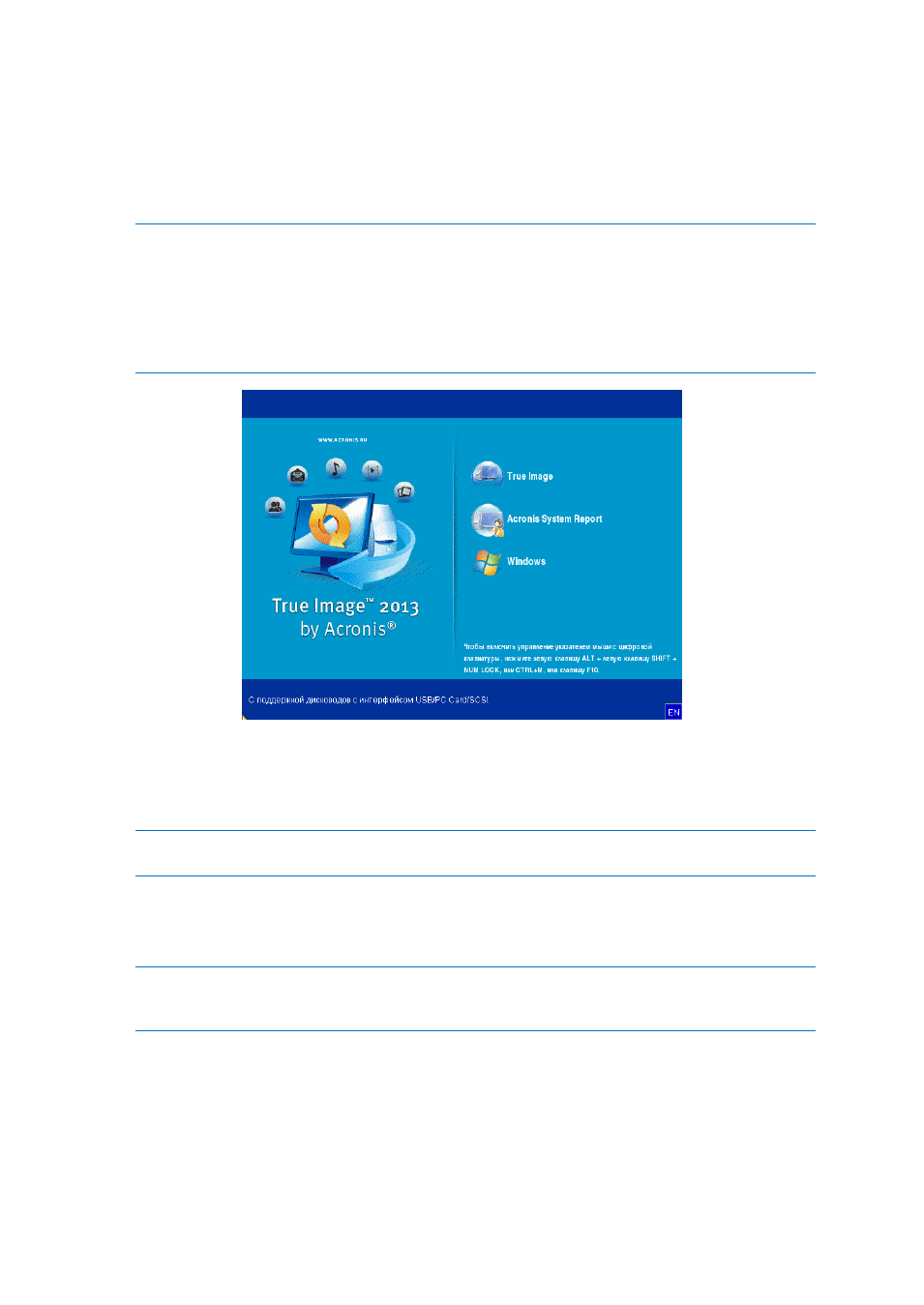
3. В открывшемся меню загрузки выберите True Image.
Если не работает беспроводная мышь, попробуйте заменить ее проводной. Та же рекомендация
касается и клавиатуры.
Если запасной мыши или клавиатуры нет, обратитесь в службу поддержки Acronis. Они
сформируют специальный загрузочный компакт-диск, на котором будут содержаться драйверы
ваших моделей мыши и клавиатуры. Помните, что поиск нужных драйверов и создание
специального загрузочного компакт-диска может занять некоторое время. Более того, для
некоторых моделей это будет вообще невозможно.
4. После запуска программы рекомендуется попробовать восстановить некоторые файлы из
резервной копии. Пробное восстановление позволит убедиться, что загрузочный компакт-
диск можно использовать для восстановления. Кроме того, так можно проверить,
обнаруживает ли программа все жесткие диски в системе.
При наличии свободного жесткого диска настоятельно рекомендуется произвести пробное
восстановление системного раздела на этот жесткий диск.
Пробное восстановление, а также проверка дисков и сетевого адаптера
1. При наличии резервных копий файлов запустите мастер восстановления, щелкнув
Восстановление -> Восстановление файлов на панели инструментов.
При наличии резервной копии только дисков и разделов мастер восстановления также
запустится, и процедура восстановления будет аналогичной. В этом случае необходимо
выбрать пункт Восстановить выбранные файлы и папки на шаге Метод восстановления.