Инструкция по эксплуатации Acronis True Image 2013 by Acronis
Страница 226
226
Copyright © Acronis International GmbH, 2002-2012
Будьте внимательны, так как при нажатии кнопки ОК в этом окне и затем кнопки Приступить в
итоговом окне произойдет уничтожение системного раздела, содержащего ОС Windows.
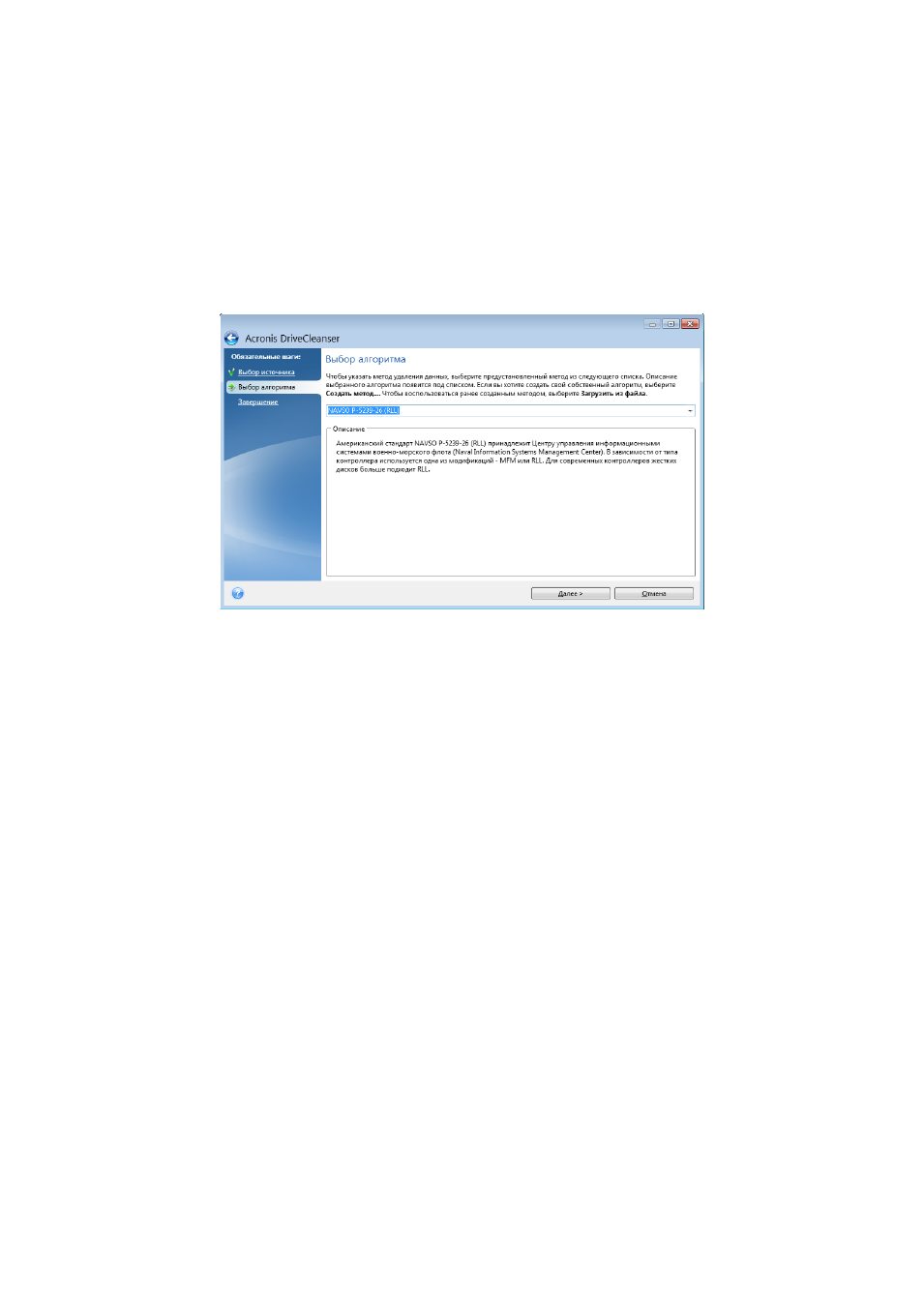
Выбор алгоритма
В Acronis DriveCleanser используется ряд наиболее распространенных алгоритмов уничтожения
данных. Выберите нужный алгоритм из раскрывающегося списка.
Дополнительные сведения о методах уничтожения данных см. в разделе Методы очистки
жесткого диска (стр. 240).
После выбора алгоритма Acronis DriveCleanser выполнит необходимые операции по удалению
информации с выбранного раздела или диска. По окончании процедуры очистки диска или
раздела появится сообщение об успешном уничтожении данных.
Acronis DriveCleanser предоставляет еще одну полезную возможность — оценить результаты
выполнения алгоритма уничтожения данных на жестком диске или в его разделе. Просмотр
результатов возможен при помощи встроенной программы Disk Editor (инструмента просмотра
содержимого жесткого диска).
Вышеуказанные алгоритмы отличаются разными уровнями уничтожения конфиденциальных
данных, поэтому то, что можно увидеть на диске или в разделе, зависит от выбранного
алгоритма. В Disk Editor отображаются сектора диска, заполненные нулями или случайными
символами.
Создание пользовательских методов удаления данных
Acronis DriveCleanser позволяет использовать для очистки жестких дисков не только
предустановленные алгоритмы, но и создавать свои собственные. Таким образом,
пользователь может выбрать один из предустановленных уровней уничтожения данных или
создать собственный. Создание собственного метода рекомендуется только тем
пользователям, которые хорошо знакомы с принципами уничтожения данных на диске.