Инструкция по эксплуатации Acronis True Image 2013 by Acronis
Страница 143
143
Copyright © Acronis International GmbH, 2002-2012
Если вход в учетную запись уже был выполнен, например для использования функции
синхронизации, это окно будет пропущено.
Если
вы забыли свой пароль, щелкните ссылку Забыли пароль? и следуйте инструкциям на
открывшейся веб-странице. Новый пароль будет выслан по электронной почте.
у вас нет учетной записи Acronis, щелкните Создать учетную запись и заполните
соответствующие поля на открывшейся веб-странице. См. раздел Сведения о подписке
(стр. 141).
Для использования Acronis Cloud требуется подписка на услугу Acronis Cloud. Если такой подписки
нет, автоматически предоставляется пробная подписка на онлайн-хранилище емкостью 250 ГБ
сроком на один месяц.*
* Продолжительность пробного периода и объем предоставляемого места могут быть
изменены без предварительного уведомления.
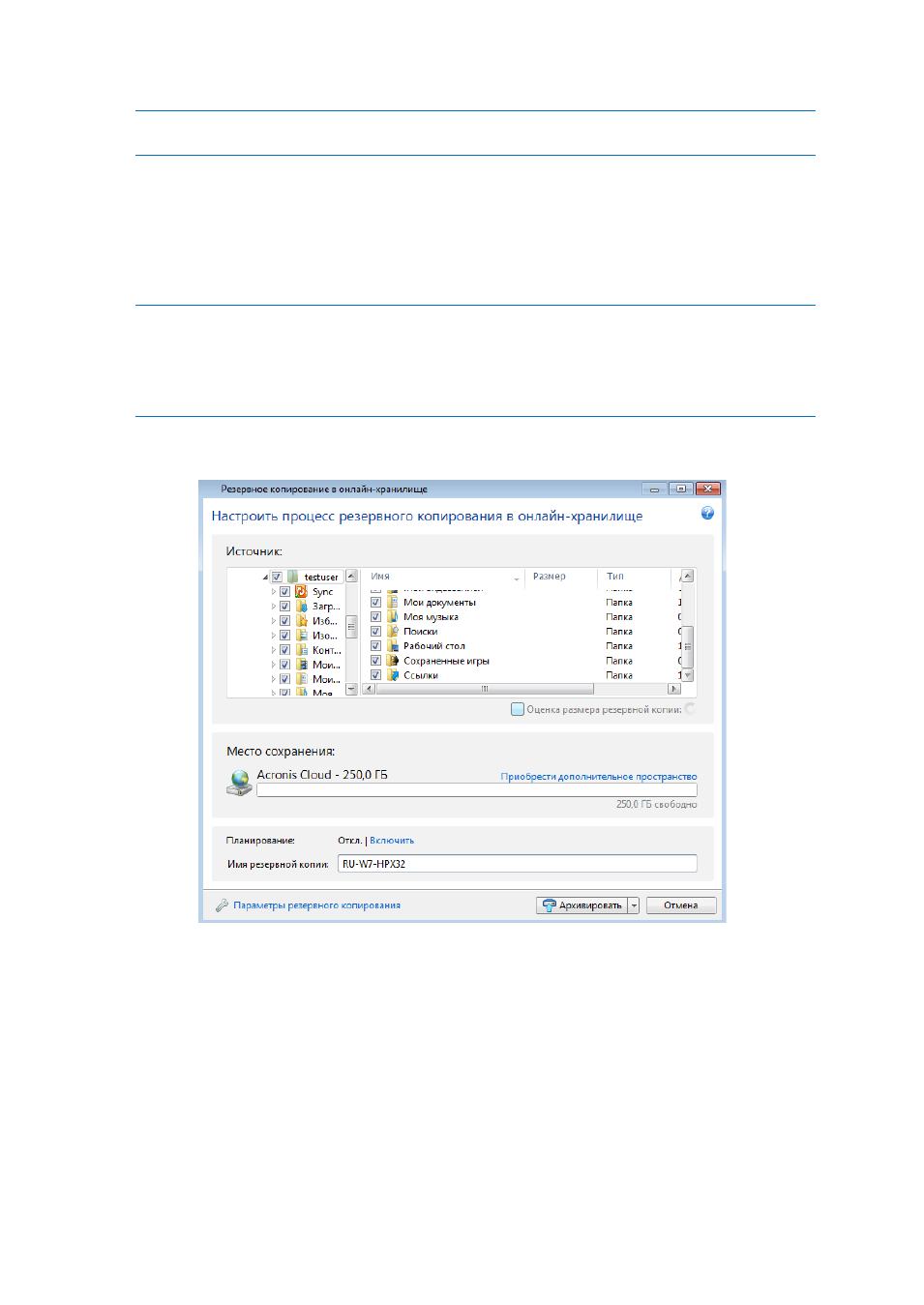
3. При входе в систему открывается окно, в котором можно настроить параметры резервного
копирования в онлайн-хранилище.
4. Выберите элементы, которые необходимо поместить в онлайн-хранилище. Вы можете
указать как категории файлов, так и отдельные файлы и папки. Дополнительные сведения о
категориях см. в разделе Категории данных (стр. 50). Если не требуется сохранять
пользовательское содержимое текущей резервной копии путем создания категории
данных, просто выберите файлы и папки.
5. Вы можете исключить из резервного копирования в онлайн-хранилище скрытые или
системные файлы и папки, а также файлы, соответствующие заданным критериям.
Дополнительные сведения см. в разделе Исключение элементов из резервной копии (стр.