Сканирование, Основной метод сканирования, Способы сканирования – Инструкция по эксплуатации Samsung CLX-9250ND
Страница 102
Сканирование_ 106
4.
Сканирование
Сканирование с помощью данного устройства позволяет преобразовать изображения и текст в цифровые файлы,
которые можно сохранить на компьютере.
Содержание главы:
•
•
•
Сканирование оригиналов и отправка результатов по электронной
•
Сканирование оригиналов и отправка результатов через SMB/
WEBDAV/FTP (Сканирование на сервер)
•
Сканирование оригиналов и отправка на флэш-накопитель USB
•
Присоединение сохраненных документов
•
Предварительный просмотр сканируемого изображения
•
Изменение параметров функции сканирования
•
Использование запрограммированных настроек
•
•
Сканирование оригиналов и отправка их на компьютер
•
Использование программы Диспетчер сканирования и работы с
факсимильными сообщениями 2 Samsung
•
Сканирование с помощью TWAIN-совместимых приложений
•
Сканирование в среде Macintosh
•
Максимальное разрешение зависит от различных факторов, в
том числе от быстродействия компьютера, свободного места на
диске, памяти, размеров сканируемого изображения и заданной
разрядности сканирования. Поэтому некоторые значения
разрешения (особенно наиболее высокие) могут быть
недоступны при определенных характеристиках системы и
сканируемого изображения.
Основной метод сканирования
Сканировать оригиналы можно при подключении устройства по сети.
•
Диспетчер сканирования и работы с факсимильными
сообщениями 2: нужно просто подойти к устройству с
оригиналами и отсканировать их при помощи панели управления.
После этого данные сканирования будут сохранены на
подключенных к устройству компьютерах в папке Мои документы.
Приложение Диспетчер сканирования и работы с факсимильными
сообщениями 2 автоматически устанавливается на компьютер при
полной установке с компакт-диска, входящего в комплект поставки.
Данная функция может использоваться через сетевое соединение
(см. «Использование программы Диспетчер сканирования и работы
с факсимильными сообщениями 2 Samsung» на стр. 134).
•
TWAIN: по умолчанию приложением для обработки изображений
является TWAIN. При сканировании изображения запускается
выбранное приложение, которое позволяет управлять процессом
сканирования. Данная функция может использоваться через
сетевое соединение (см. «Сканирование с помощью
TWAIN-совместимых приложений» на стр. 135).
•
SmarThru Office: данное программное обеспечение расширяет
возможности устройства. Оно используется для сканирования
изображений и документов. Данная функция может использоваться
через сетевое соединение.
•
Электронная почта: отсканированное изображение можно
отправить по электронной почте в виде вложения в сообщение (см.
«Сканирование оригиналов и отправка результатов по электронной
почте (Сканир. в эл. почту)» на стр. 108).
•
Сервер: отсканированное изображение можно отправить на
сервер FTP, WEBDAV или SMB (см. «Сканирование оригиналов и
отправка результатов через SMB/WEBDAV/FTP (Сканирование на
•
USB: отсканированное изображение можно отправить на
флэш-накопитель USB (см. «Сканирование оригиналов и отправка
на флэш-накопитель USB (сканировать на USB)» на стр. 119).
Способы сканирования
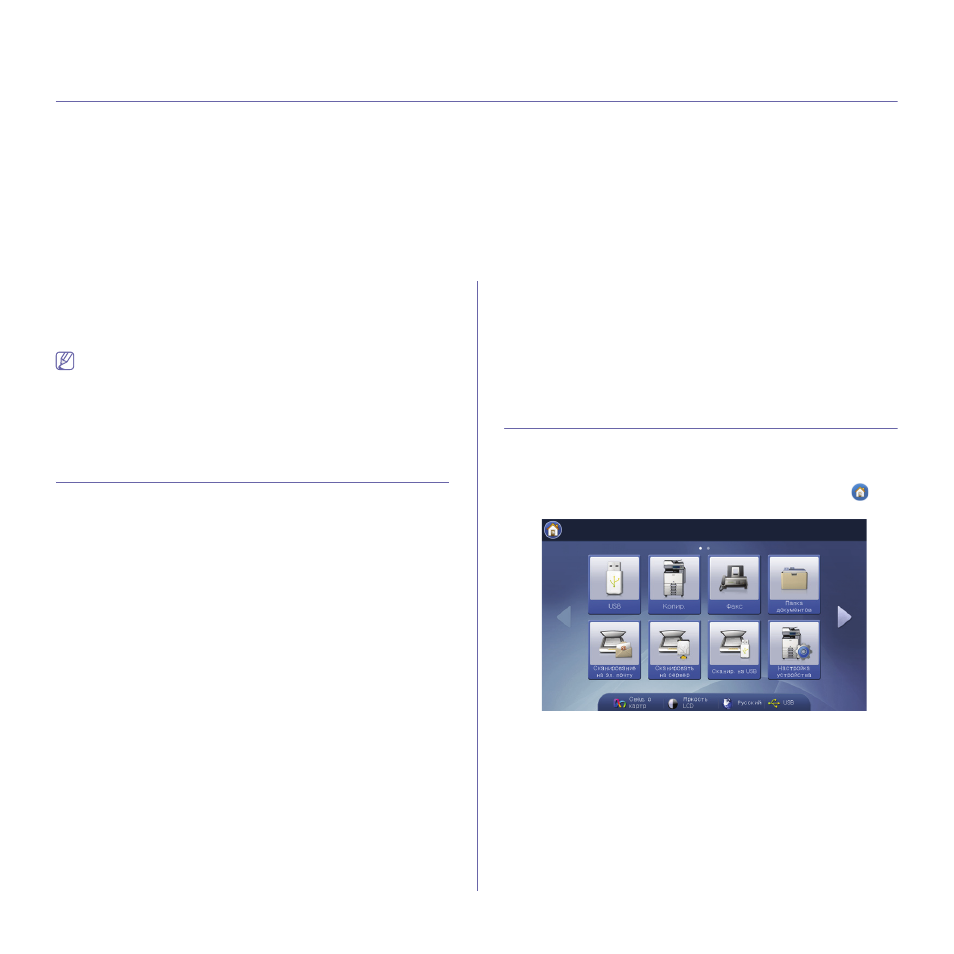
Для вызова функции сканирования нажмите кнопку Скан.в сооб.,
Сканир. на USB, Сканировать на сервер или Скан на ПК на экране
дисплея.
Если на дисплее отображается другой экран, нажмите кнопку (
),
чтобы перейти на главный экран.
•
Скан.в сооб.: после сканирования изображение будет отправлено
по электронной почте (см. «Сканирование оригиналов и отправка
результатов по электронной почте (Сканир. в эл. почту)» на
стр. 108).
•
Сканировать на сервер: после сканирования изображение будет
отправлено по протоколу SMB, WEBDAV или FTP (см.
«Сканирование оригиналов и отправка результатов через SMB/
WEBDAV/FTP (Сканирование на сервер)» на стр. 112).
•
Сканир. на USB: после сканирования изображение будет
отправлено на флэш-накопитель USB (см. «Сканирование
оригиналов и отправка на флэш-накопитель USB (сканировать на