Удаление адресов из раздела личная адресная книга, Поиск адресов в разделе личная адресная книга, Импорт раздела личная адресная книга – Инструкция по эксплуатации Samsung CLX-9250ND
Страница 164
Настройка адресной книги_ 167
Удаление адресов из раздела Личная адресная
книга
1. Включите компьютер, подключенный к сети, и откройте браузер.
2. Введите в адресной строке браузера IP-адрес устройства в
качестве URL.
(Пример: http://123.123.123.123)
3. Нажмите Enter или Переход, чтобы войти в SyncThru™ Web
Service.
При необходимости можно изменить язык в правом
верхнем углу окна SyncThru™ Web Service.
4. Нажмите Вход в систему. Появится окно Вход в систему.
5. При входе в устройство введите идентификатор и пароль, а
затем выберите домен.
6. Нажмите Вход в систему.
Если SyncThru™ Web Service не используется в течение 5
минут, сеанс работы завершается автоматически.
7. Нажмите пункт Адресная книга.
8. Выберите адрес для удаления и нажмите Удалить.
Для выбора всех адресов установите флажок в заголовке
столбца.
В окне подтверждения нажмите кнопку OK.
Поиск адресов в разделе Личная адресная книга
1. Включите компьютер, подключенный к сети, и откройте браузер.
2. Введите в адресной строке браузера IP-адрес устройства в
качестве URL.
(Пример: http://123.123.123.123)
3. Нажмите Enter или Переход, чтобы войти в SyncThru™ Web
Service.
При необходимости можно изменить язык в правом
верхнем углу окна SyncThru™ Web Service.
4. Нажмите Вход в систему. Появится окно Вход в систему.
5. При входе в устройство введите идентификатор и пароль, а
затем выберите домен.
6. Нажмите Вход в систему.
Если SyncThru™ Web Service не используется в течение 5
минут, сеанс работы завершается автоматически.
7. Нажмите пункт Адресная книга.
Порядок отображения можно изменить, нажав на
заголовок столбца. Например, если нажать на Номер
быстрого набора, адреса будут упорядочены по номерам
быстрого набора. При повторном нажатии на Номер
быстрого набора порядок отображения изменится на
обратный.
8. В поле поиска введите имя для поиска.
Адреса можно найти в специальных категориях, например,
Номер факса, Эл. почта, SMB и т. д.
Например, для поиска номера факса нажмите на
выпадающий список рядом со значком
и выберите
Номер факса.
9. Нажмите
. Отображается результат поиска.
Адреса можно просмотреть в специальных категориях:
Номер факса, Эл. почта, SMB и т. д.
Например, для просмотра адресов, включающих номера
факса, нажмите на выпадающий список рядом с пунктом
LDAP и выберите Номер факса.
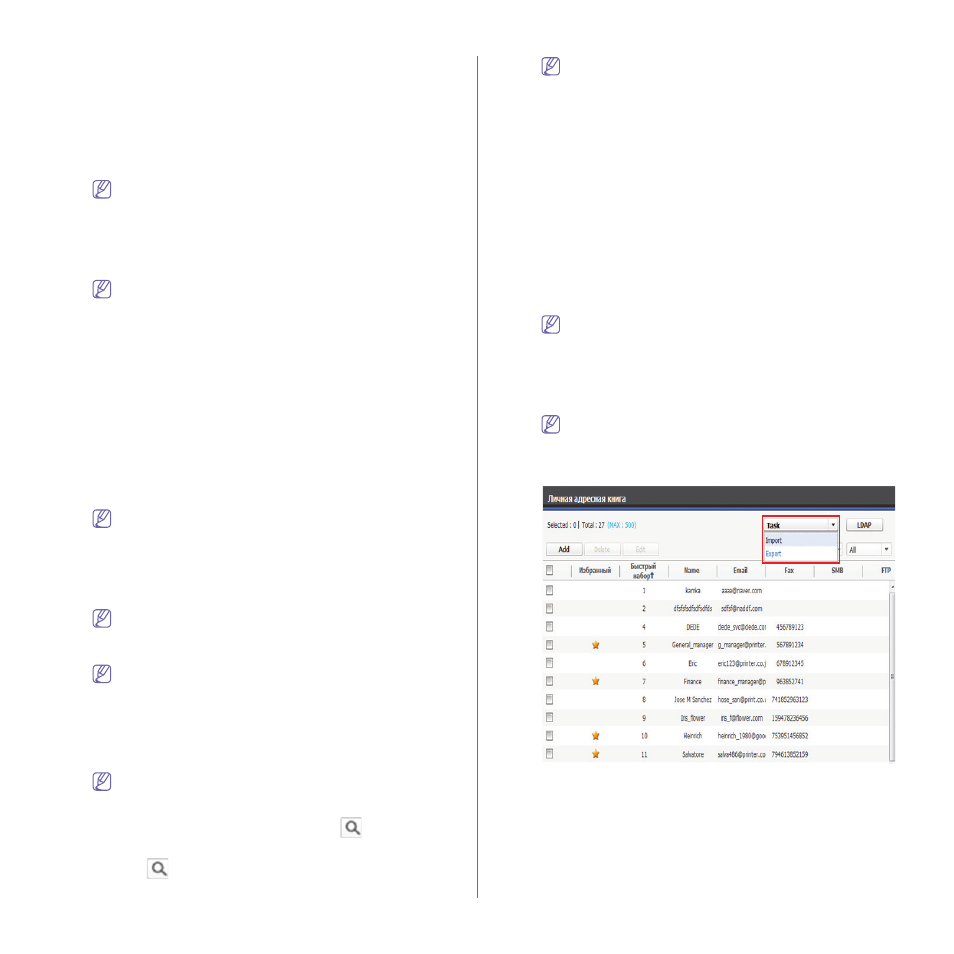
Импорт раздела Личная адресная книга
Файл адресной книги можно импортировать с сервера или
компьютера. Файл должен иметь расширение «csv». Кроме того,
можно импортировать адреса с сервера LDAP. Перед импортом
адресов на устройство администратор LDAP-сервера должен
сохранить эти адреса.
1. Включите компьютер, подключенный к сети, и откройте браузер.
2. Введите в адресной строке браузера IP-адрес устройства в
качестве URL.
(Пример: http://123.123.123.123)
3. Нажмите Enter или Переход, чтобы войти в SyncThru™ Web
Service.
При необходимости можно изменить язык в правом
верхнем углу окна SyncThru™ Web Service.
4. Нажмите Вход в систему. Появится окно Вход в систему.
5. При входе в устройство введите идентификатор и пароль, а
затем выберите домен.
6. Нажмите Вход в систему.
Если SyncThru™ Web Service не используется в течение 5
минут, сеанс работы завершается автоматически.
7. Нажмите пункт Адресная книга.
8. Выберите Импорт. Появится окно Импорт.
9. Выберите URL или Рабочий стол и введите адрес или имя
папки, где сохранен файл.
10. Нажмите OK.